Asignar conversaciones
Asignar un chat es decir «de esto me hago cargo yo». Es un solo clic, y es lo que convierte una bandeja compartida en una lista de trabajo para cada persona.
4 min de lectura
Para qué sirve
Cuando entran veinte consultas en una mañana, el problema no es contestar: es saber quién contesta cuál. Un chat sin dueño lo puede tomar cualquiera — o nadie. Un chat asignado tiene nombre y apellido, aparece en la lista de esa persona y el resto del equipo lo ve marcado.
En WaInbox, además, la asignación es lo que hace que el aviso de «X está respondiendo» sea la excepción y no la regla del día.
1. Asignar un chat
- 1
Abrí el chat y mirá el panel de la derecha, en «Quién responde».
Si el panel no está a la vista, tocá el botón de la esquina del hilo para mostrarlo.
- 2
Elegí a la persona en la lista desplegable.
Aparecen todos los correos del equipo del espacio de trabajo. El cambio se guarda solo: no hay botón de guardar.
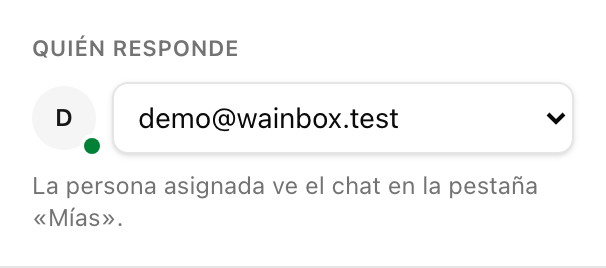
«Quién responde»: elegís a alguien del equipo y el chat pasa a su pestaña «Mías».
2. Qué cambia en «Mías»
La pestaña «Mías», arriba de la lista, muestra solamente los chats asignados a vos. Es tu cola de trabajo: si está vacía, no tenés nada pendiente propio.
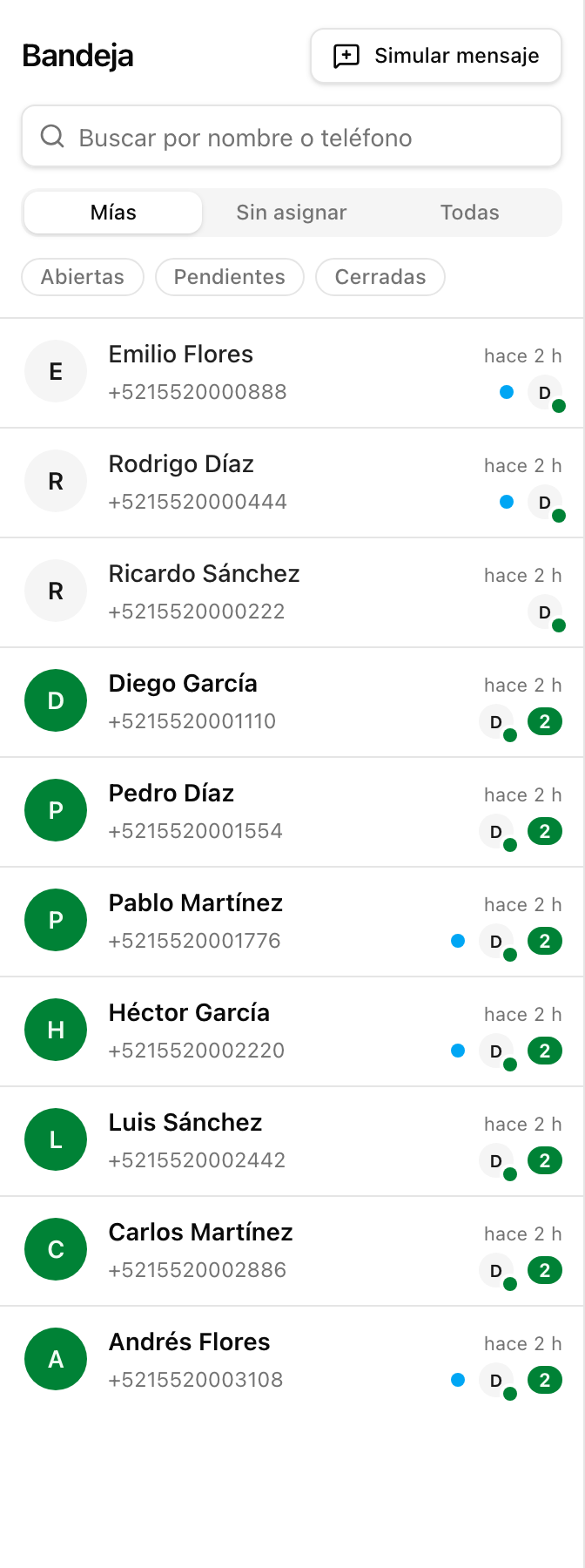
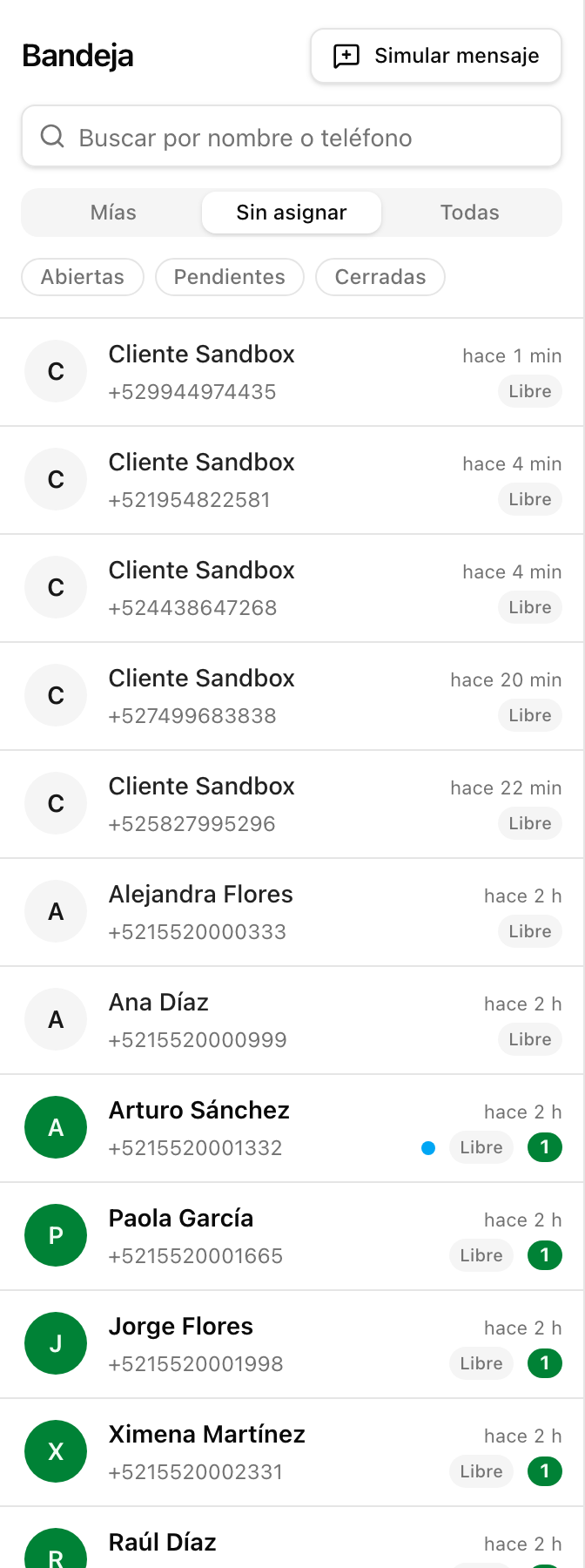
En la lista, cada chat asignado muestra la inicial de su responsable en un círculo, con un punto verde si esa persona tiene la bandeja abierta en este momento. Los chats sin dueño llevan la palabra «Libre».
3. Los chats sin dueño
La pestaña «Sin asignar» es la que hay que mirar varias veces al día: son las consultas que entraron y todavía nadie tomó. Es el lugar donde se pierden las ventas.
4. Devolver un chat al equipo
- 1
Abrí el chat y en «Quién responde» elegí «Sin asignar».
El chat vuelve a la pestaña «Sin asignar» y deja de aparecer en tus «Mías». Es lo que conviene hacer cuando te vas de vacaciones o pasás un caso a otra persona del equipo.
Qué esperar después
Si repartir a mano te resulta trabajo de más, WaInbox puede hacerlo solo: el reparto automático le da un dueño distinto a cada chat nuevo, en orden. Lo explica la guía «Reparto automático», en Automatización.