Configurar con IA
Pegá la dirección de tu página y WaInbox lee tu negocio: te propone respuestas rápidas, plantillas, un embudo de ventas y una respuesta automática. Vos elegís qué aplicar.
5 min de lectura
Configurar una herramienta nueva a mano es la parte aburrida: escribir las respuestas de siempre, inventar etiquetas, armar el embudo. El asistente de configuración lo hace por vos leyendo tu propia página web, y te muestra la propuesta completa antes de tocar nada. Lo encontrás en el panel inicial, en el botón «Configurar con IA».
1. Contale de tu negocio
- 1
Pegá la dirección de tu página web o tu Instagram en el primer campo.
¿No tenés página? Escribí dos o tres frases sobre tu negocio en el campo de abajo y alcanza. Si ponés las dos cosas, mejor todavía.
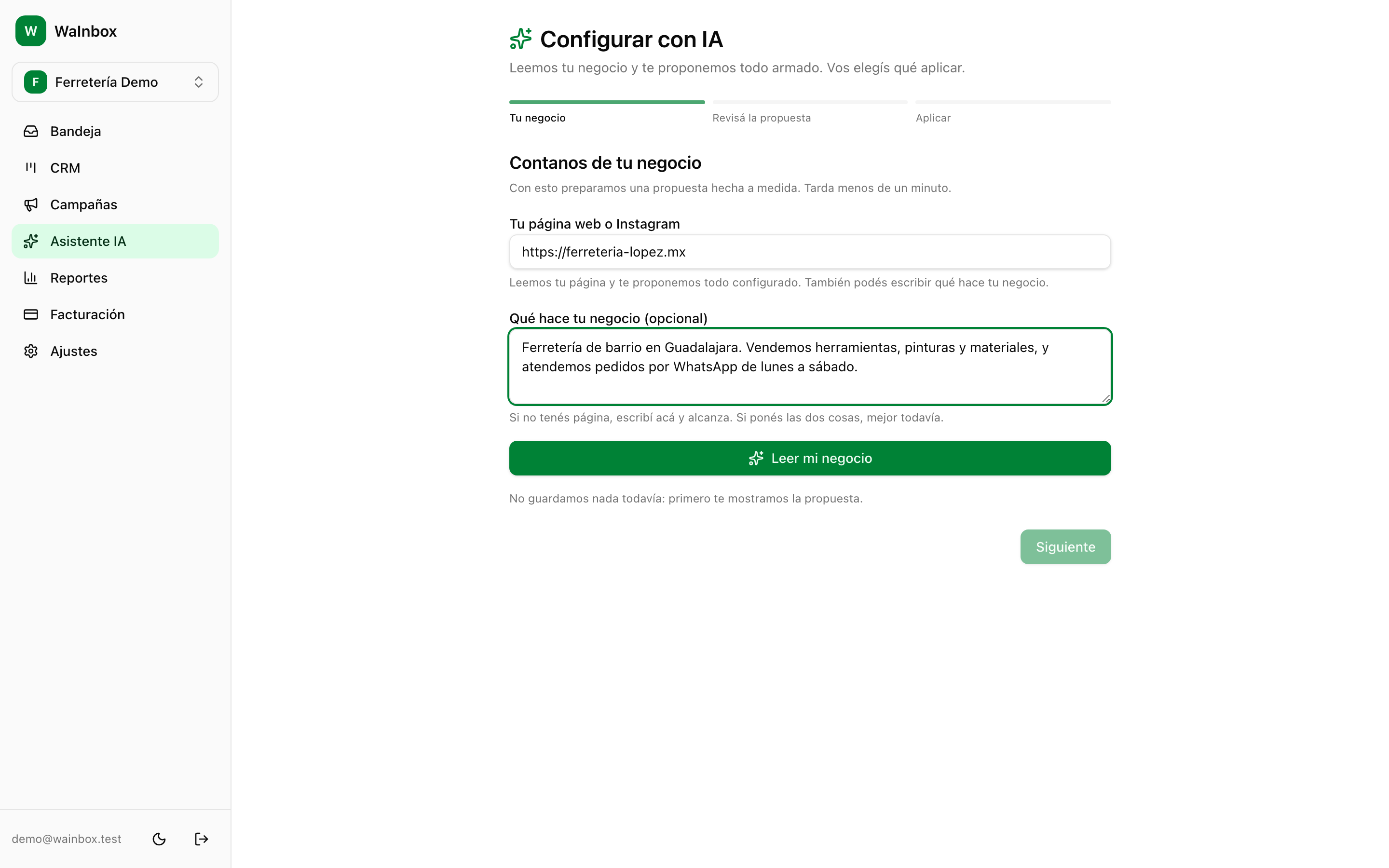
El primer paso: tu página web, o unas frases sobre tu negocio, o las dos cosas. - 2
Tocá «Leer mi negocio» y esperá unos segundos.
Tarda entre 5 y 20 segundos. La pantalla te avisa apenas está — no cierres la ventana.
2. Revisá la propuesta
Cuando termina de leer, el asistente arma una propuesta con la información real de tu negocio. Tocá «Siguiente» para verla completa:
- Un embudo de ventas con etapas con sentido para tu rubro
- Respuestas rápidas para las preguntas que más recibís (precios, horarios, envíos)
- Plantillas de mensajes sugeridas, con su costo por país visible
- Una respuesta automática para cuando te escriben fuera de horario
- 1
Recorré la propuesta y destildá lo que no te sirva.
Cada parte tiene su casilla. Lo que destildás no se crea; lo podés armar a mano más adelante si cambiás de idea.
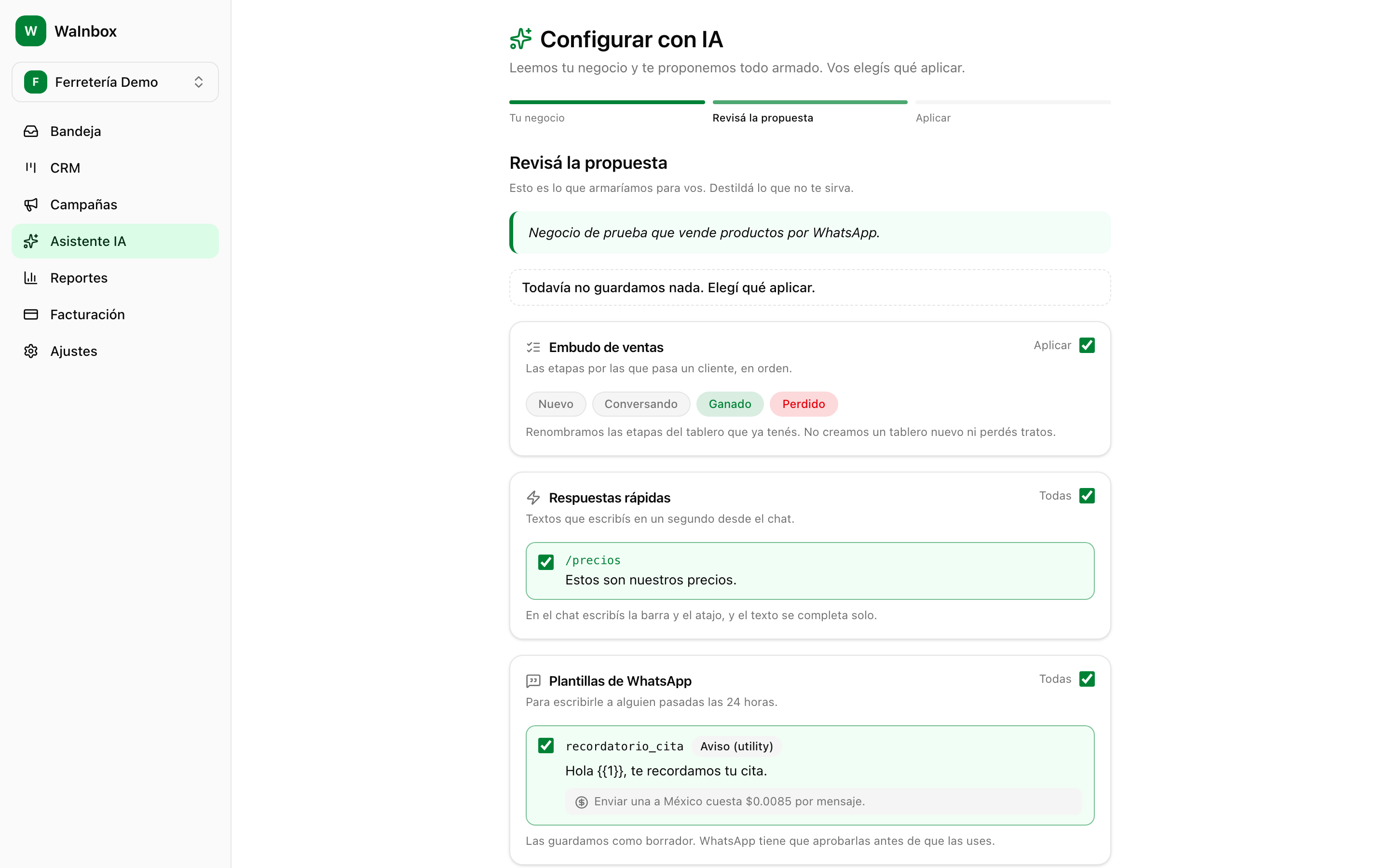
La propuesta completa, parte por parte. Nada de esto existe todavía en tu espacio. - 2
Editá el mensaje de la respuesta automática si querés otro tono.
Es texto libre: escribilo como le hablás a tus clientes.
3. Aplicá lo que elegiste
- 1
Tocá «Siguiente» para ver el resumen de lo que se va a crear.
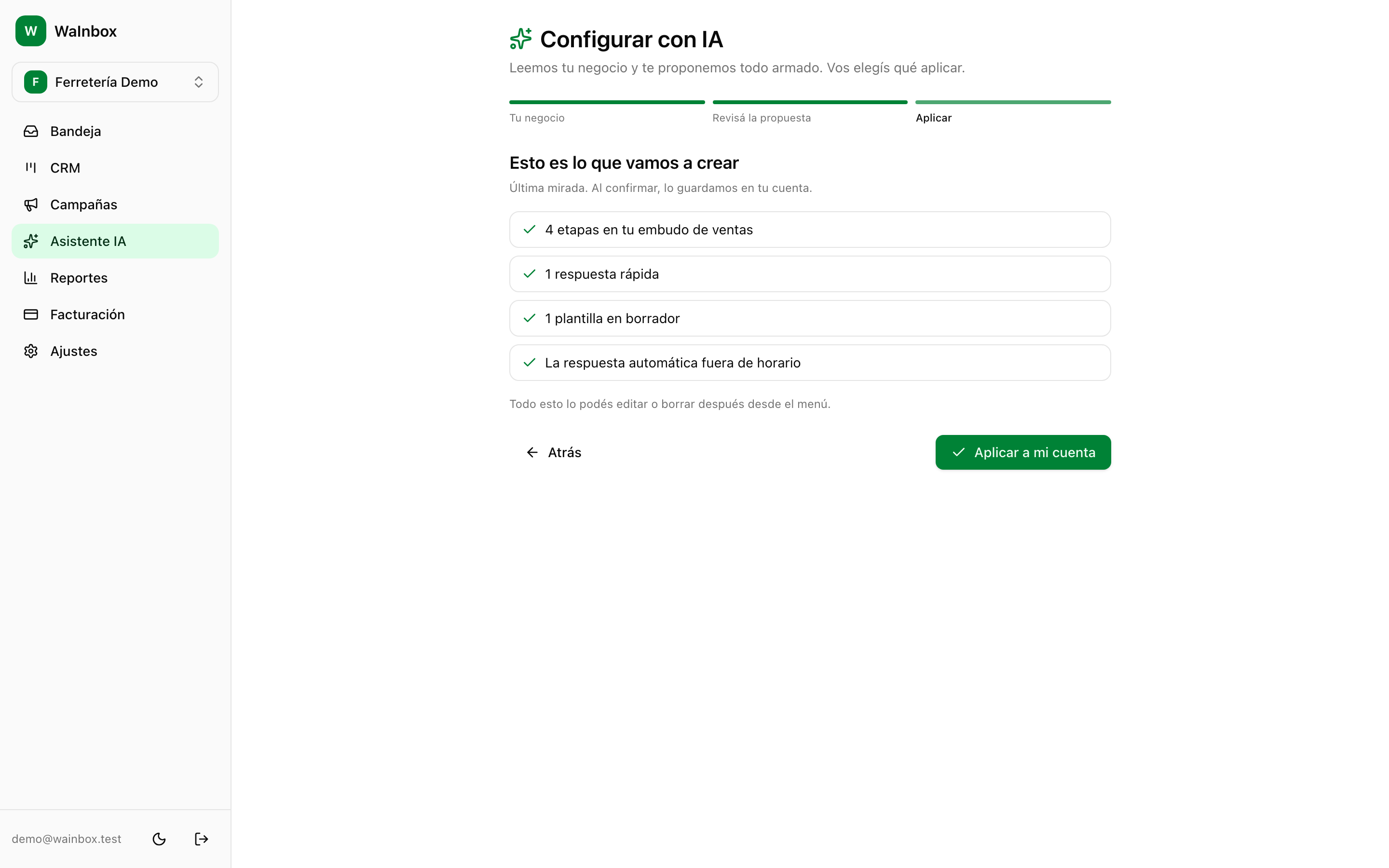
El último paso enumera exactamente qué se va a crear. Todavía estás a tiempo de volver. - 2
Confirmá, y en unos segundos tu espacio queda configurado.
WaInbox te pide una confirmación final que repite la lista. Recién ahí se guarda.
Qué esperar después
Las respuestas rápidas ya salen escribiendo «/» en cualquier chat, el embudo aparece en el CRM y la respuesta automática queda configurada con tu horario en Automatización. Todo lo aplicado se puede editar o borrar a mano, pieza por pieza — no es un combo cerrado.