Plantillas
Una plantilla es un mensaje que WhatsApp revisa y aprueba antes de que lo uses. Es la única forma de escribirle primero a alguien que hace más de 24 horas que no te contesta.
6 min de lectura
Qué es una plantilla
WhatsApp deja que le respondas libremente a un cliente durante 24 horas desde su último mensaje. Cuando esa ventana se cierra, ya no podés escribir lo que quieras: tenés que usar un texto que WhatsApp aprobó antes. Ese texto es la plantilla.
La escribís una vez, WhatsApp la revisa, y después la usás todas las veces que quieras: para avisar que un pedido está listo, para recordar un turno o para mandar una campaña a cientos de contactos. Cada envío tiene un costo, y en WaInbox lo ves al lado de la plantilla, siempre.
Para qué te sirve
- Escribirle primero a un cliente que no te habla hace días
- Avisar algo que la persona está esperando: pedido listo, envío en camino, turno confirmado
- Mandar una campaña: la plantilla es el mensaje que va a recibir toda la lista
Aviso o promoción: la categoría define el precio
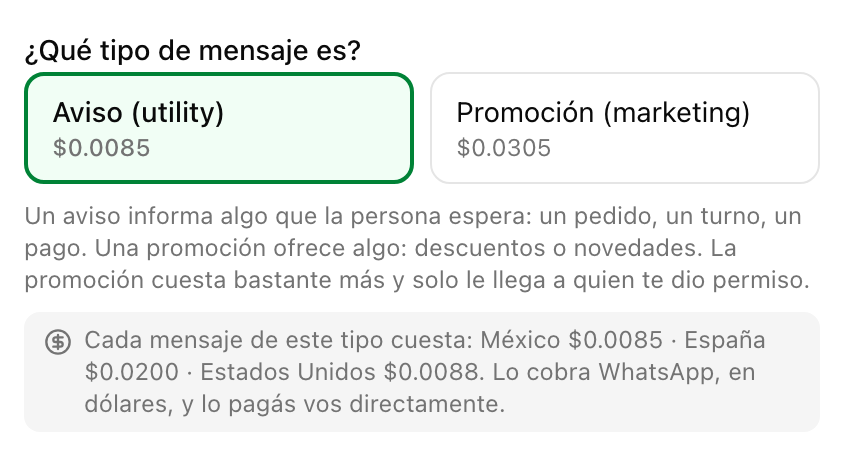
Al crear la plantilla elegís de qué tipo es. Un aviso informa algo que la persona espera (su pedido, su turno, su pago). Una promoción ofrece algo (un descuento, una novedad). Es la misma diferencia que hay entre «tu pedido llegó» y «esta semana 20% en pinturas».
Cómo crear una plantilla
- 1
Abrí «Campañas» en el menú y tocá «Ver plantillas», después «Crear plantilla».
La lista de plantillas también tiene un atajo de vuelta a las campañas.
- 2
Poné un nombre interno, en minúsculas y con guiones bajos: pedido_listo.
Es la regla de WhatsApp, no un capricho nuestro: no acepta mayúsculas ni espacios. Ese nombre lo ve tu equipo, nunca el cliente.
- 3
Elegí la categoría: aviso o promoción.
- 4
Escribí el mensaje tal como le va a llegar al cliente.
Donde quieras un dato que cambia en cada envío, escribí {{1}}. Por ejemplo: «Hola {{1}}, tu pedido ya está listo». WaInbox completa ese hueco con el nombre de cada persona.
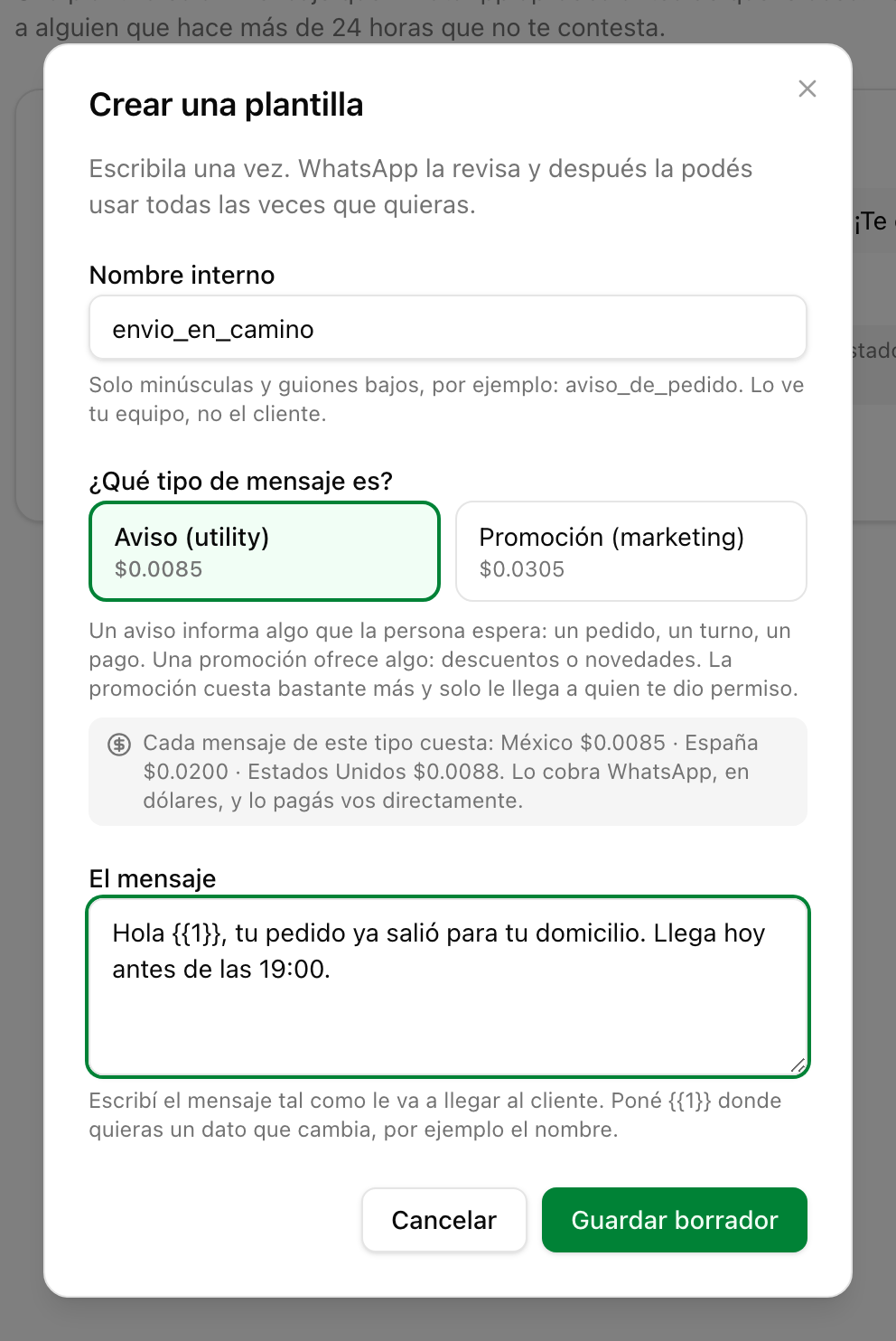
El formulario completo: nombre interno, categoría con su precio y el texto del mensaje. - 5
Tocá «Guardar borrador».
Todavía no se manda a WhatsApp: queda tuya, para revisarla o editarla.
Enviala a aprobación
- 1
En la tarjeta de la plantilla, tocá «Enviar a aprobación» y confirmá.
Mientras WhatsApp la revisa no la vas a poder editar.
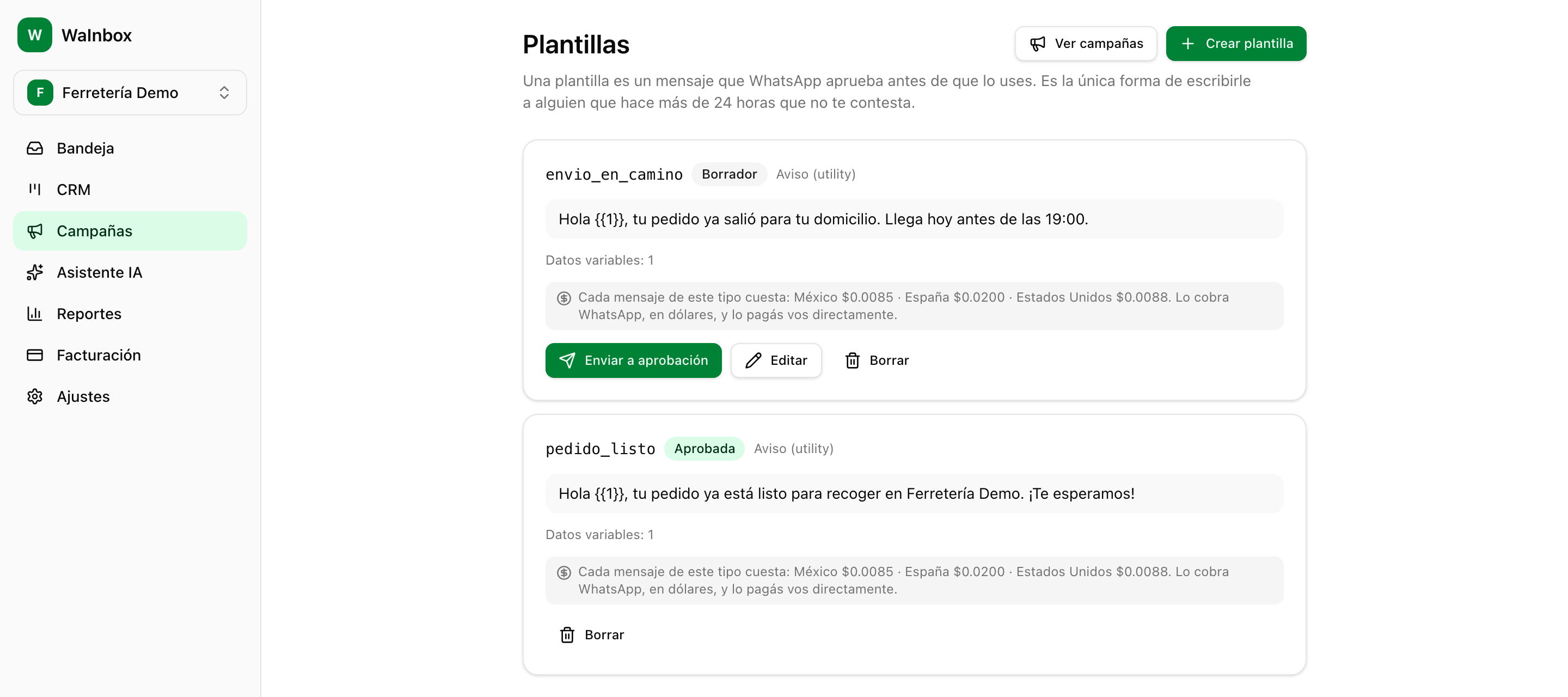
La lista: una plantilla en borrador, con sus botones, y otra ya aprobada. - 2
Esperá la respuesta en la misma pantalla.
La tarjeta cambia sola de «En revisión» a «Aprobada» o «Rechazada»: no hace falta que recargues la página. En el modo de prueba de WaInbox la respuesta llega en unos segundos, porque el número es simulado. Con tu número real la revisa Meta de verdad: suele tardar entre unos minutos y unas horas, y a veces un día.
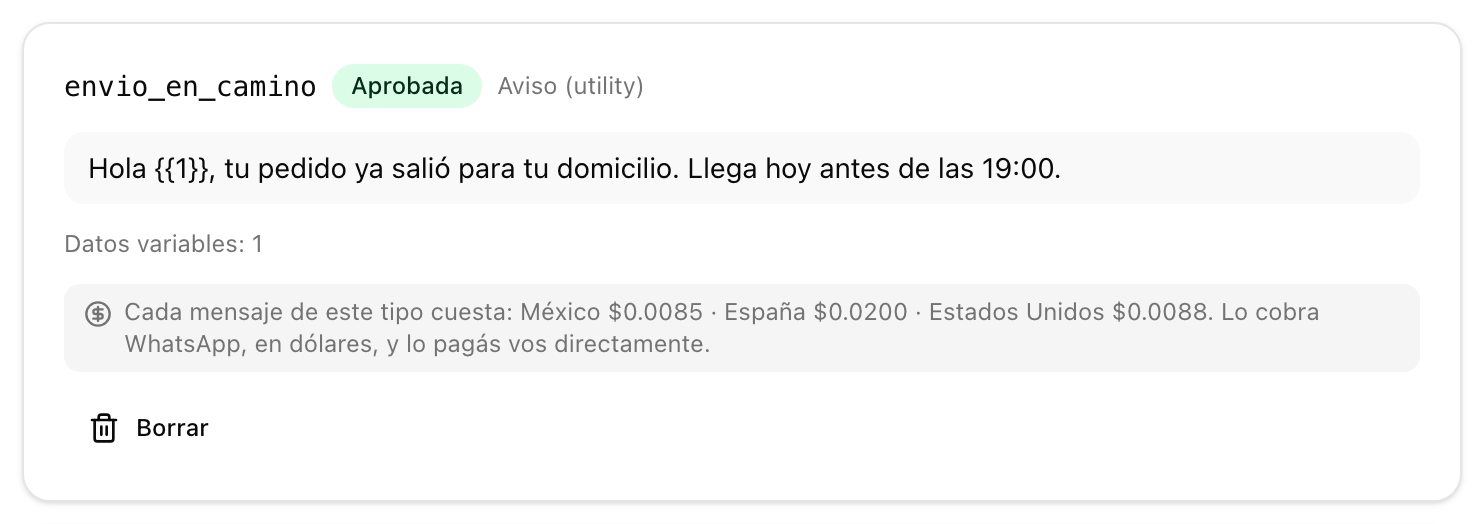
Aprobada: ya la podés usar en una campaña.
Los cuatro estados
| Estado | Qué significa | Qué podés hacer |
|---|---|---|
| Borrador | La escribiste vos y WhatsApp todavía no la vio | Editarla, borrarla o enviarla a aprobación |
| En revisión | WhatsApp la está mirando | Esperar: la tarjeta se actualiza sola. No se puede editar ni usar |
| Aprobada | Lista para usar | Mandarla en una campaña o en un chat |
| Rechazada | WhatsApp no la aceptó y te dice el motivo | Corregir el texto y volver a enviarla |
Qué esperar después
Con una plantilla aprobada ya podés armar tu primera campaña: elegís a quién le escribís por etiquetas y WaInbox te muestra el costo total antes de confirmar. Si alguien te responde, la conversación cae en la bandeja como cualquier otra, con la ventana de 24 horas otra vez abierta.