Conectar agentes IA
Podés darle a Claude o a ChatGPT una llave de tu espacio para que lea tus chats, responda, arme campañas y te configure todo hablándole en castellano.
7 min de lectura
Esto no es el asistente de WaInbox: es tu propio agente de IA, el que ya usás en Claude o en ChatGPT, trabajando adentro de tu espacio. Le decís «fijate quién no me contestó y mandale un recordatorio» y lo hace, con las mismas reglas y los mismos límites que una persona de tu equipo.
- «¿Qué me preguntaron hoy que no contesté?» — lee tu bandeja y te resume
- «Contestale a la señora del taladro que llega el jueves» — responde por vos
- «Armá una campaña para los clientes frecuentes y decime cuánto sale» — la deja lista y te dice el costo
- «Poné el horario de sábado hasta las 14 y una respuesta automática fuera de hora» — te configura la cuenta
1. Creá la llave
La llave es la contraseña que tu agente usa para entrar. La creás en «Ajustes» → «API». Solo el dueño del espacio y los administradores pueden crearlas.
- 1
Entrá a «Ajustes» → «API».
La pantalla se llama «Conectá tu agente de IA».
- 2
Escribí para quién es la llave y tocá «Crear llave».
Poné un nombre que reconozcas, como «Claude en mi compu». Hacé una llave por agente: así podés dar de baja una sin romper las demás.
- 3
Copiala en ese mismo momento.
Aparece una sola vez. No la guardamos en ningún lado, así que no podemos volver a mostrártela.
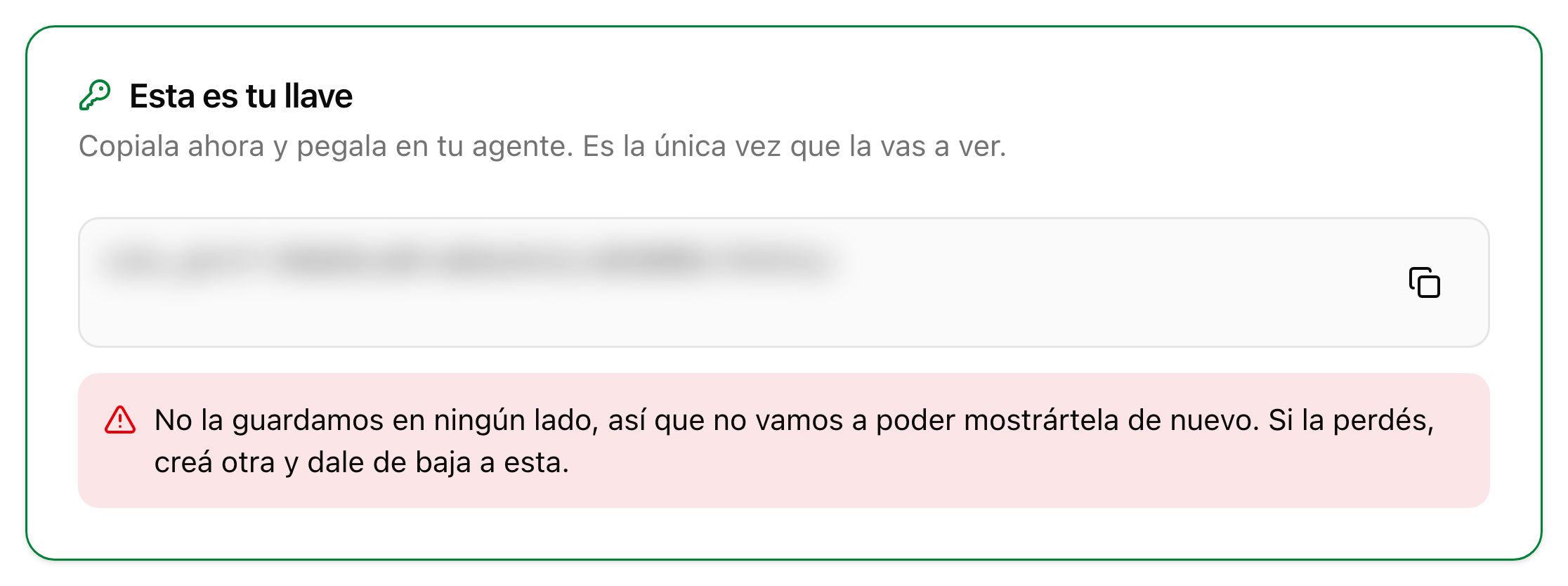
La llave recién creada, con su botón de copiar. En esta captura la tapamos a propósito, y esa llave además ya fue dada de baja.
2. Pegala en tu agente
Abajo de todo, la misma pantalla arma el texto que tenés que copiar, ya con tu llave adentro mientras la tiene a mano. Elegí el que corresponda a dónde usás tu agente.
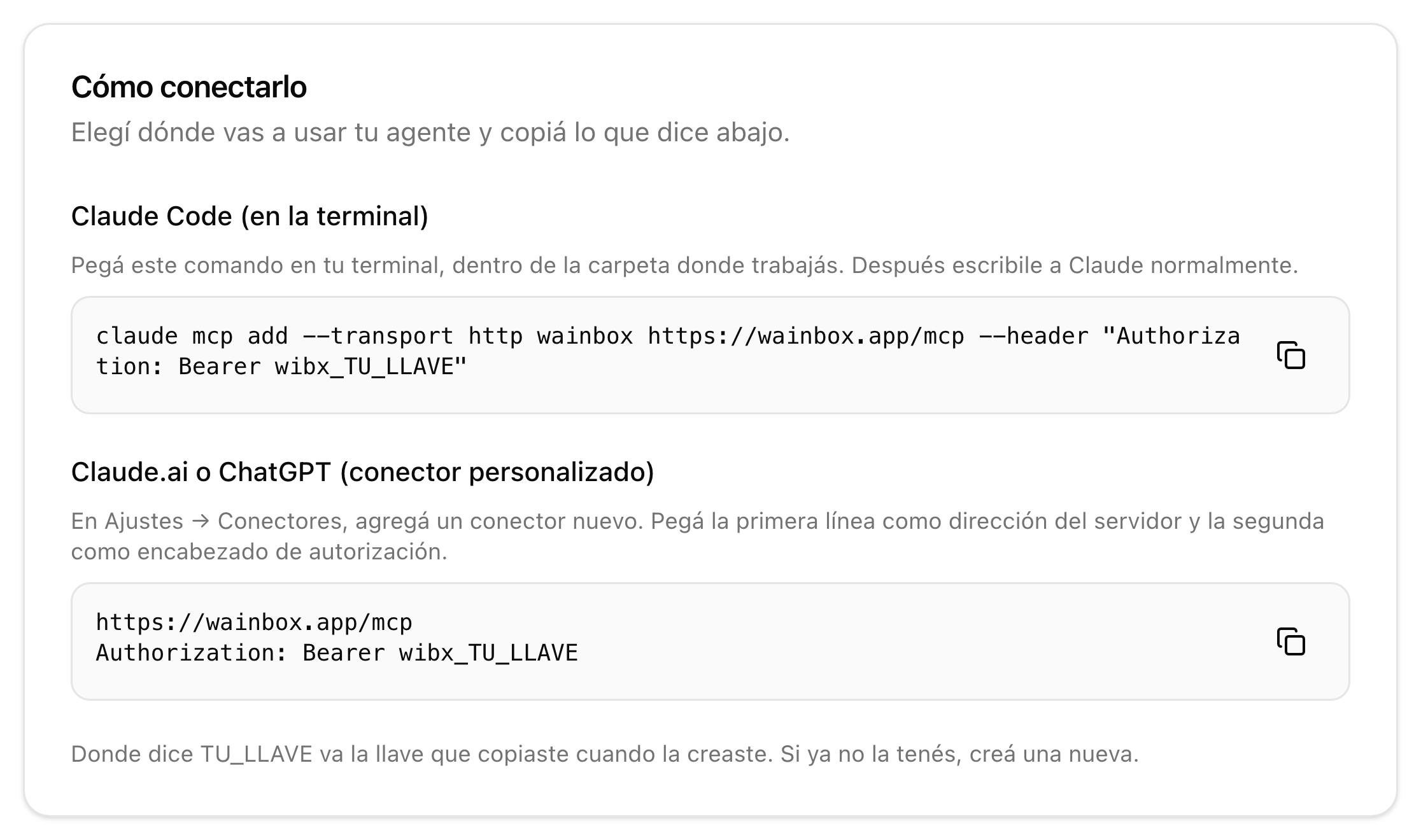
Claude Code, en la terminal
claude mcp add --transport http wainbox https://wainbox.app/mcp \
  --header "Authorization: Bearer wibx_TU_LLAVE"
Pegás ese comando una vez y listo: después le escribís a Claude normalmente y él sabe llegar a tu bandeja.
Claude.ai o ChatGPT, con un conector
https://wainbox.app/mcp
Authorization: Bearer wibx_TU_LLAVE
En tu cuenta de Claude.ai o de ChatGPT, entrá a Ajustes → Conectores y agregá uno nuevo: la primera línea es la dirección del servidor y la segunda es el encabezado de autorización.
Qué puede hacer tu agente
Nada más y nada menos que lo que hace una persona en las mismas pantallas. Estas son las 22 herramientas que tiene disponibles:
| Sobre qué | Qué puede hacer |
|---|---|
| Tu espacio | Ver el resumen: negocio, número conectado, plan y cuánto tenés de cada cosa |
| Bandeja | Listar y leer conversaciones, y responderle a un cliente |
| Contactos | Listarlos, crear uno nuevo o actualizar el que ya existe |
| Plantillas | Verlas con sus costos, escribir un borrador y mandarlo a aprobar a WhatsApp |
| Campañas (Pro) | Calcular el costo, dejar la campaña armada, lanzarla y leer el reporte |
| Etiquetas y respuestas rápidas | Listarlas y crear nuevas |
| Automatización | Leer y cambiar tu horario, la respuesta fuera de hora y el reparto de chats |
| Configuración con IA (Pro) | Proponer la configuración inicial de tu negocio y aplicarla |
| Reportes | Leer los números: primera respuesta, chats por persona, tratos y mensajes por día |
Qué NO puede hacer
- Borrar: no existe ninguna herramienta que borre un chat, un contacto, una plantilla o una campaña
- Escribir fuera de la ventana de 24 horas: si el cliente no escribió en las últimas 24 horas, el envío se rechaza y el agente tiene que usar una plantilla
- Usar campañas o la configuración con IA sin el plan Pro: le contestamos que hace falta Pro
- Lanzar una campaña de una sola vez: primero la crea, después la lanza, en dos pasos separados a propósito
- Firmar como una persona de tu equipo: sus mensajes aparecen en la bandeja como automáticos
- Salir de tu espacio: una llave abre un solo espacio de trabajo y ningún otro
3. Dar de baja una llave
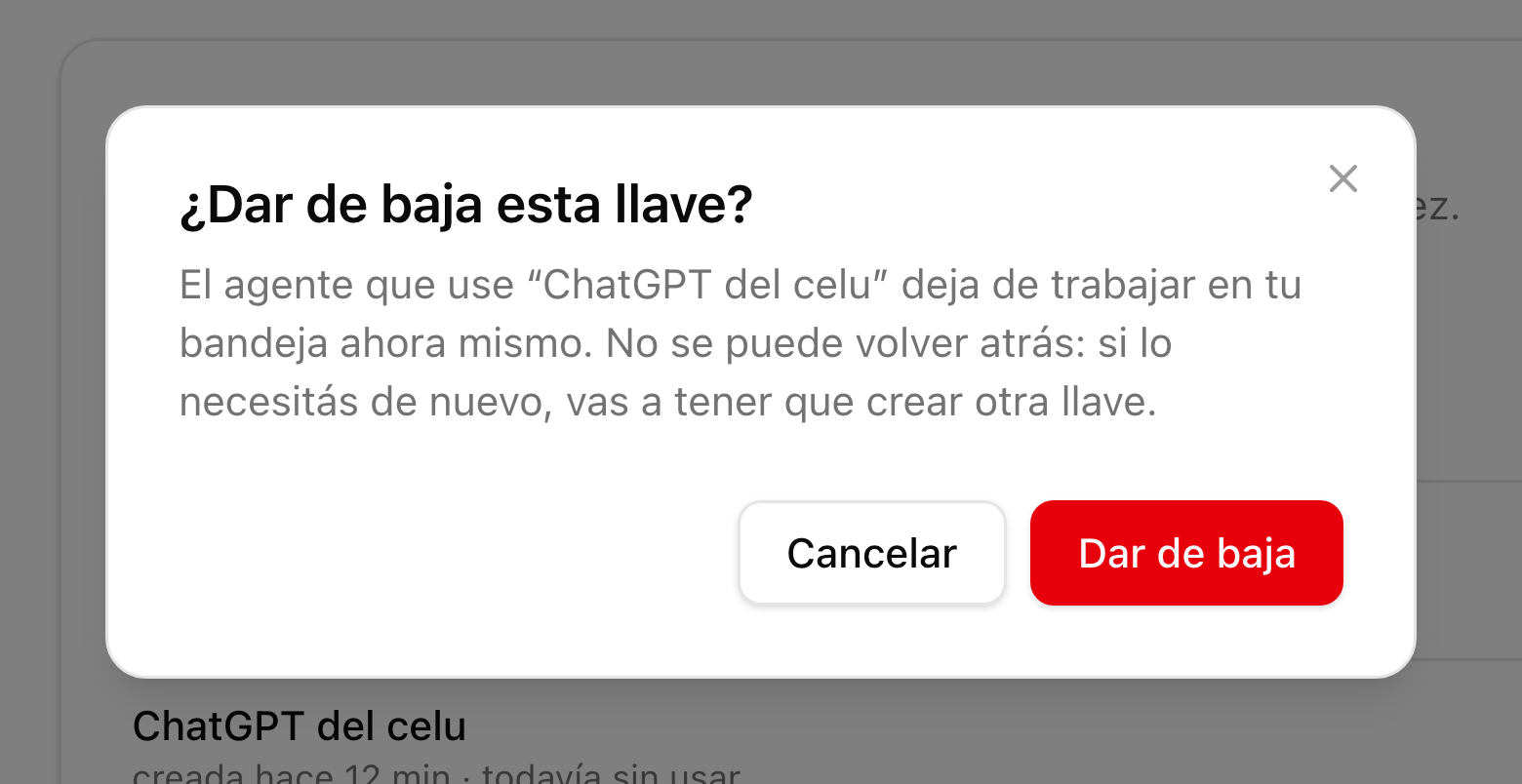
En «Ajustes» → «API» tenés la lista de tus llaves, con cuándo se creó cada una y cuándo se usó por última vez. Si una te sobra o quedó donde no debía, tocá «Dar de baja». Te pedimos confirmar y desde ese momento esa llave no entra más.