Sugerencias en la bandeja
El asistente lee la pregunta de tu cliente, escribe un borrador con TU material y te muestra de dónde lo sacó. Vos lo leés, lo ajustás y lo mandás.
5 min de lectura
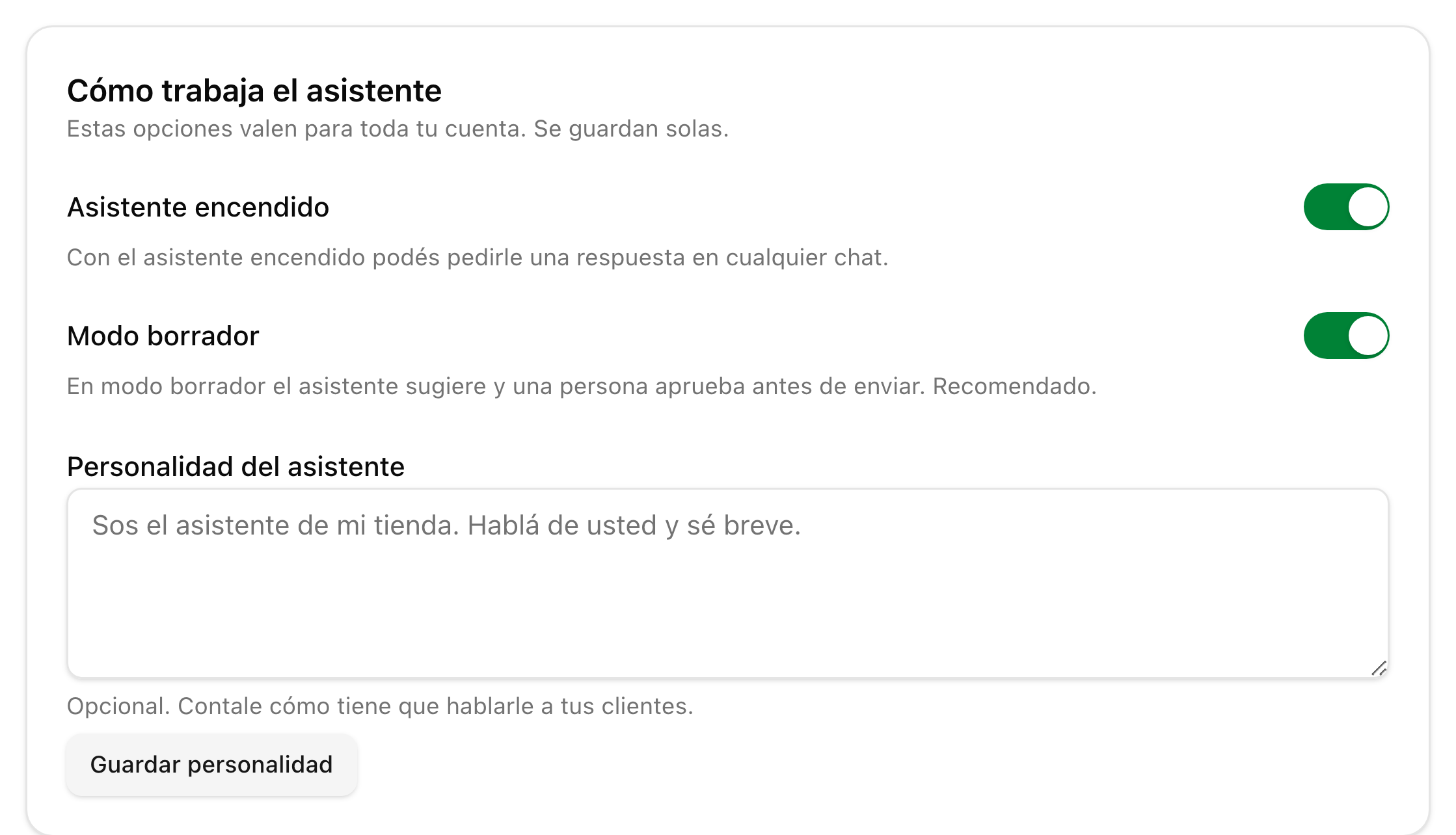
Esta guía es el paso siguiente de «Entrenar el asistente»: el material ya está cargado, ahora lo usás dentro del chat. El asistente propone y una persona del equipo decide. El asistente viene con el plan Pro.
Lo que necesitás antes
- El plan Pro, o la prueba de 14 días: el asistente es parte de Pro
- El asistente encendido para toda la cuenta, en «Asistente IA»
- Al menos un material cargado: tu página web o un texto con horarios, precios y formas de pago
- El modo borrador encendido, que es como viene de fábrica
1. Mirá el interruptor de ese chat
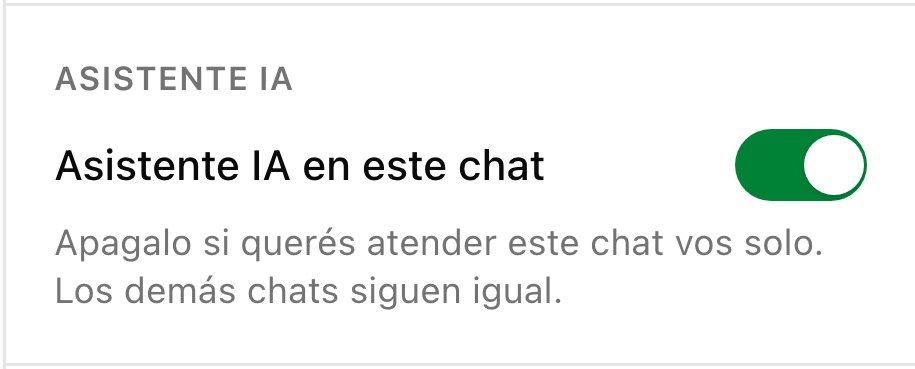
Además del interruptor de la cuenta, cada conversación tiene el suyo, en el panel de la derecha. Si lo apagás, ese chat queda 100% humano: no vas a ver el botón de sugerir ahí, y los demás chats siguen igual. Es lo que conviene hacer con un reclamo delicado o una negociación grande.
2. Pedí la sugerencia
- 1
Abrí un chat donde el último mensaje sea del cliente.
El botón «Sugerir respuesta» aparece abajo del hilo solo en ese caso: si el último mensaje es tuyo, no hay nada que responder todavía.
- 2
Tocá «Sugerir respuesta» y esperá unos segundos.
Mientras piensa, el botón dice «Pensando…». Después aparece la tarjeta verde con el borrador.
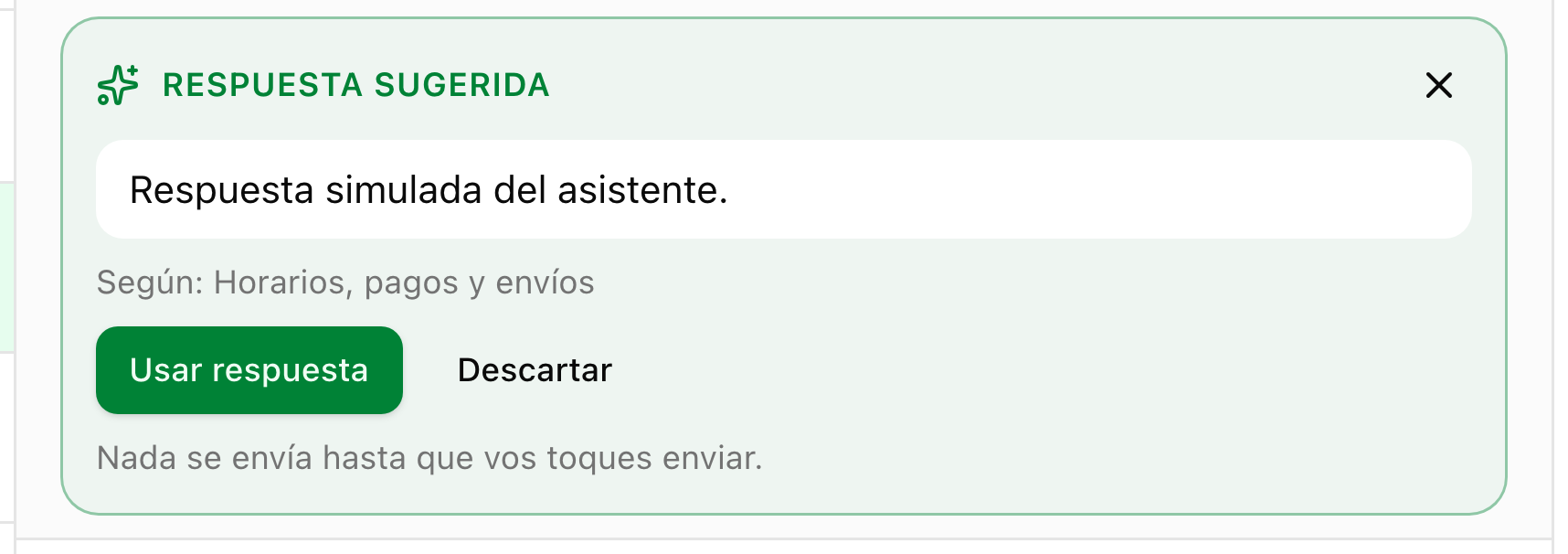
La tarjeta de la sugerencia. El texto de esta captura sale de nuestro entorno de prueba; en tu cuenta el asistente escribe la respuesta con tu material. - 3
Leé la línea que empieza con «Según:».
Ahí te dice de qué material sacó la respuesta. Si citó tu lista de precios vieja, ya sabés qué actualizar.
3. Usá la respuesta, o descartala
- 1
Tocá «Usar respuesta».
El borrador se copia en el campo de escribir, abajo del todo. Todavía no se envió nada.

El borrador ya cargado en el campo de escribir: ahora es tuyo. - 2
Cambiale lo que quieras y mandalo con Enter.
Sale como un mensaje tuyo normal, con tus ticks de entrega. Podés agregarle el precio final, el nombre del cliente o un «¡gracias por escribir!».
- 3
Si no te sirve, tocá «Descartar».
La tarjeta se cierra y podés pedir otra sugerencia cuando quieras.
Cuando el asistente no sabe
Si en tu material no hay nada sobre la pregunta, el asistente no inventa: te escribe «No tengo esa información todavía» y aclara que no encontró material sobre eso. Es la señal de que falta cargar algo. Agregá ese tema en «Asistente IA» y la próxima vez lo va a responder.
Cómo sacarle el jugo
- Usalo para lo repetido: horarios, formas de pago, envíos, garantías
- Anotá las preguntas que te dejó sin respuesta y cargalas como material nuevo
- Apagá el asistente en los chats delicados: un reclamo se contesta a mano
- Si cambiaste precios, actualizá el material antes de seguir usando las sugerencias