Reporte de entregas
Cada campaña tiene su reporte: a cuántas personas le escribiste, cuántos mensajes llegaron, cuántos se leyeron y quién quedó afuera. Sin planillas ni cuentas a mano.
5 min de lectura
Dónde está el reporte
Entrá a «Campañas» en el menú de la izquierda. Ahí está la lista de todo lo que mandaste, con el estado de cada campaña y cuántos mensajes se entregaron. Tocá una fila y se abre su reporte completo.
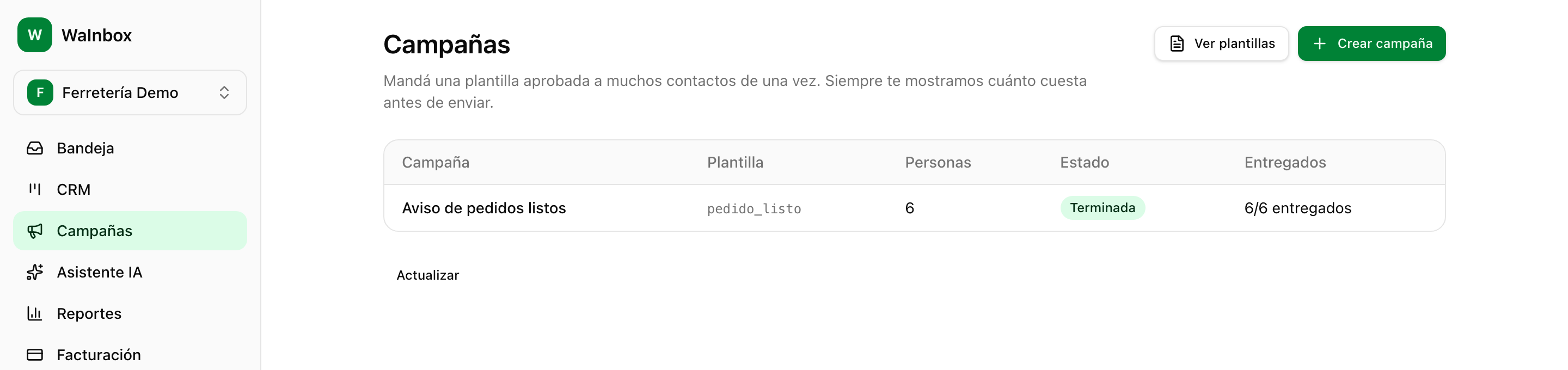
- Borrador — la armaste pero todavía no salió
- Programada — va a salir sola en la fecha que elegiste
- Enviando — está saliendo en este momento
- Terminada — ya salió todo
- Cancelada — la frenaste; lo que ya había salido no vuelve atrás
Qué mide cada número

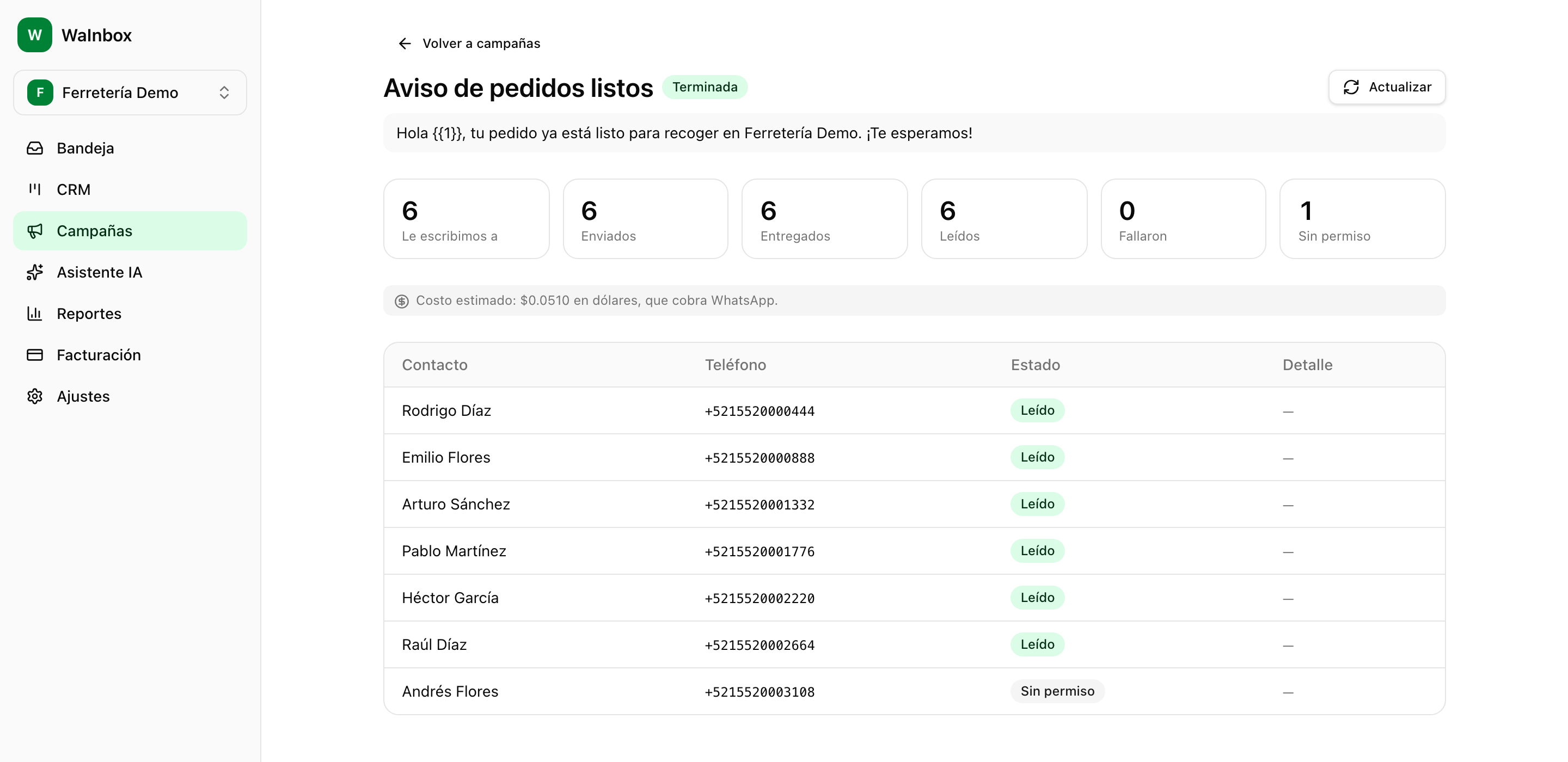
- Le escribimos a — cuántas personas entraron en la campaña, ya descontando a las que no dieron permiso
- Enviados — mensajes que salieron de WaInbox hacia WhatsApp
- Entregados — llegaron al teléfono de la persona (los dos ticks)
- Leídos — la persona abrió el chat y lo vio (los dos ticks azules)
- Fallaron — WhatsApp no pudo entregarlos: número inexistente, teléfono dado de baja, bloqueo
- Sin permiso — contactos que quedaron afuera a propósito porque no quieren recibir campañas
El respeto al permiso es automático
Si un contacto está marcado como que no quiere recibir campañas, WaInbox no le escribe: lo deja afuera, no te lo cobra y te lo muestra igual en el reporte con el estado «Sin permiso». Es a propósito — así sabés a cuánta gente no llegaste y por qué, en vez de descubrirlo cuando alguien se queja.
Persona por persona
Debajo de los números está la tabla con cada contacto: su nombre, su teléfono, en qué estado quedó su mensaje y el detalle del error si algo falló. Es la lista que mirás cuando querés saber a quién llamar por teléfono porque el mensaje no llegó.
El botón «Actualizar»
- 1
Tocá «Actualizar», arriba a la derecha, para pedir los números frescos.
El reporte no se refresca solo: pide los datos cuando vos se lo pedís. Es a propósito, para que los números no te bailen mientras los estás mirando.
- 2
Si la campaña todavía no salió del todo, podés cancelarla.
«Cancelar campaña» frena lo que falta enviar. Lo que ya salió no vuelve atrás y se cobra igual.
Qué pasa cuando alguien responde
La respuesta cae en tu bandeja como cualquier otro chat, y ahí sí se abre la ventana de 24 horas: podés escribirle libremente y sin costo por mensaje. Ese es el momento que importa de una campaña — no el número de leídos, sino las charlas que empiezan. Asigná esos chats a alguien del equipo y respondé rápido, mientras la persona todavía tiene el teléfono en la mano.