Usuarios y roles
Cómo sumar a tu equipo a un espacio de trabajo, qué puede hacer cada rol y cómo se manejan varios espacios desde la misma cuenta.
5 min de lectura
En WaInbox, un espacio de trabajo es el negocio: sus chats, sus contactos, sus etiquetas y su plan. Las personas del equipo entran con su propio correo y su propia contraseña, y todas ven la misma bandeja. Nadie comparte una sesión ni un teléfono.
Invitar a alguien
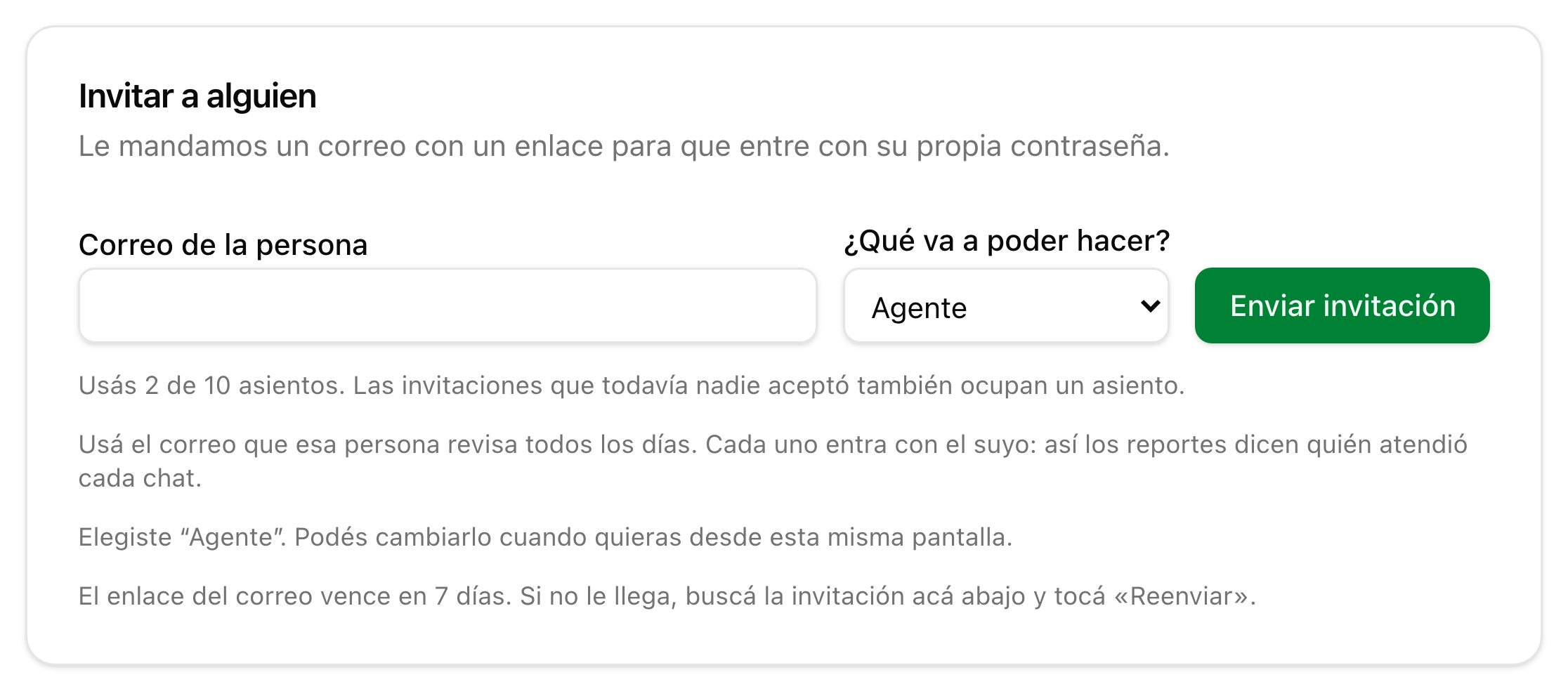
La invitación se manda desde «Ajustes» → «Equipo». Escribís el correo de la persona, elegís qué va a poder hacer y tocás «Enviar invitación». Le llega un correo con un enlace: lo abre, crea su usuario con la contraseña que quiera y entra directo a tu espacio. Vos nunca ves ni elegís su contraseña.
- 1
Entrá a «Ajustes» y tocá la pestaña «Equipo».
La pestaña la ven el dueño y los administradores. Un agente no la tiene.
- 2
Escribí el correo de la persona y elegí su rol.
Usá el correo que revisa todos los días. Si te equivocás, cancelás la invitación y mandás otra.
- 3
Tocá «Enviar invitación».
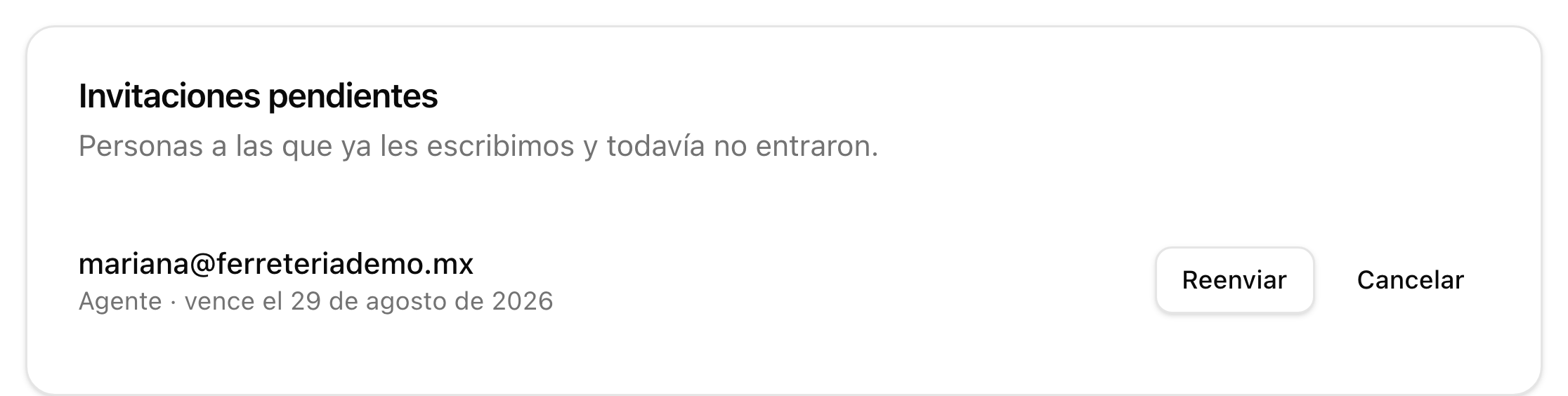
Aparece en «Invitaciones pendientes» hasta que la persona entre. Ahí mismo podés reenviarla o cancelarla.
Los asientos de tu plan
Cada persona con acceso ocupa un asiento de tu plan, y una invitación que todavía nadie aceptó también: el lugar ya está reservado. Arriba del botón «Enviar invitación» te decimos cuántos asientos usás de cuántos tenés, así no te enterás del límite recién cuando querés sumar a alguien.
- Si tu plan tiene lugar, la invitación sale y no cambia tu factura
- Si tu plan está lleno, te avisamos que ese asiento extra cuesta $8 USD al mes y te pedimos que lo confirmes antes de mandar nada
- Si todavía no elegiste un plan, no se puede invitar: primero elegís uno en «Facturación» y después sumás a tu equipo
Qué es un usuario
Un usuario es cada persona con acceso a tu espacio. Cada una responde con su nombre, se le asignan chats y aparece en los reportes: ahí ves cuántas conversaciones atendió y cuánto tardó en la primera respuesta. Tu plan incluye una cantidad — 3 en Base, 10 en Pro — y cada usuario extra cuesta $8 USD al mes, que confirmás vos cuando invitás a esa persona.

Los tres roles
- Dueño — quien creó el espacio de trabajo. Manda en todo, incluida la facturación
- Administrador — la mano derecha: configura el espacio, invita gente y arma campañas
- Agente — la persona que atiende: responde chats, etiqueta, deja notas y mueve tratos
La diferencia entre los roles está en la plata y en la configuración, no en el trabajo del día. Todos atienden la bandeja, el CRM y los reportes con las mismas herramientas. Lo que separa a un agente del resto son cinco pantallas: «Facturación», «Ajustes» → «Equipo», «Ajustes» → «Respuestas rápidas», «Ajustes» → «Automatización» y «Ajustes» → «API». Además, armar o frenar una campaña queda para el dueño y los administradores, porque una campaña gasta plata; el agente sí ve la lista de campañas y el reporte de entregas de cada una.
Un agente no ve esas pantallas en el menú, así que no se topa con puertas cerradas. Si llega a una por un enlace viejo, WaInbox lo devuelve a la bandeja y le explica por qué.
Cambiar un rol o sacar a alguien
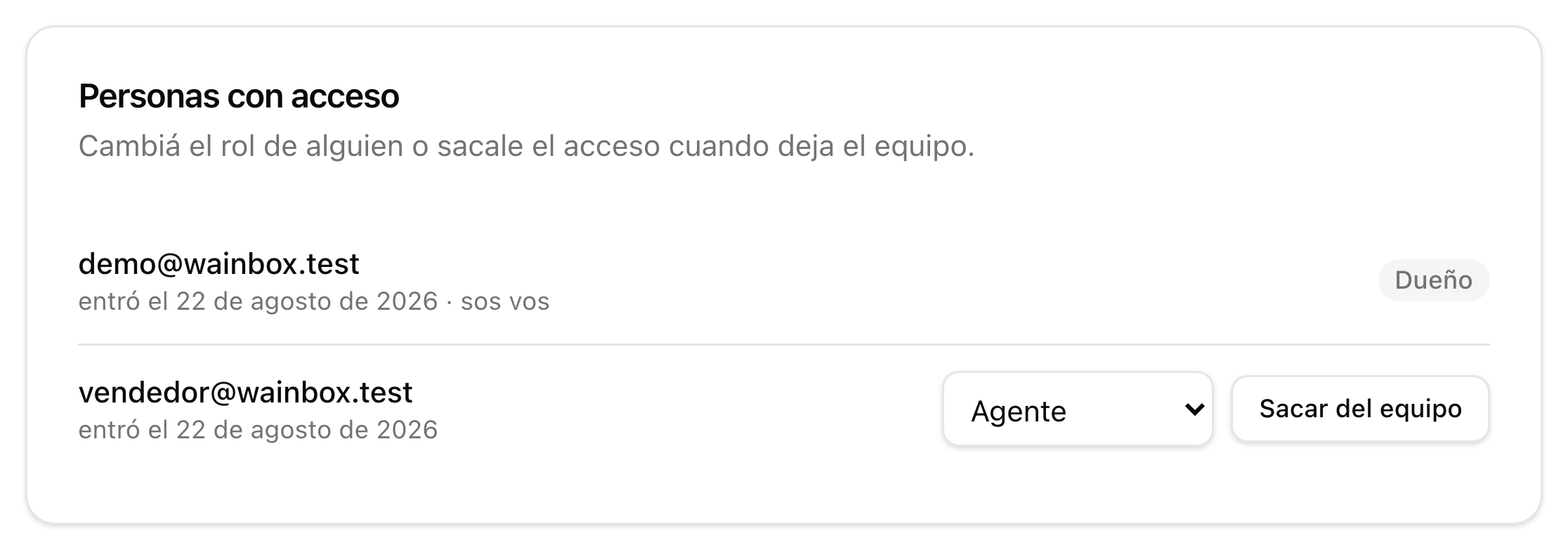
- Cambiar el rol: elegí otro en la lista desplegable de esa persona. Se guarda solo
- Sacar a alguien: tocá «Sacar del equipo» y confirmá. Sus chats, sus notas y sus tratos quedan como están; lo único que se va es el acceso
- Al dueño no lo puede tocar un administrador: cambiarle el rol o sacarlo es cosa de otro dueño
- Siempre tiene que quedar un dueño: si sos el único, primero nombrá dueño a otra persona
Varios espacios, una sola cuenta
Con el mismo correo podés pertenecer a más de un espacio de trabajo — dos sucursales, dos negocios, el tuyo y el de un cliente. Arriba a la izquierda, abajo del logo, está el selector: tocalo y cambiás de espacio sin volver a entrar. El nombre que ves ahí es siempre el espacio en el que estás trabajando.
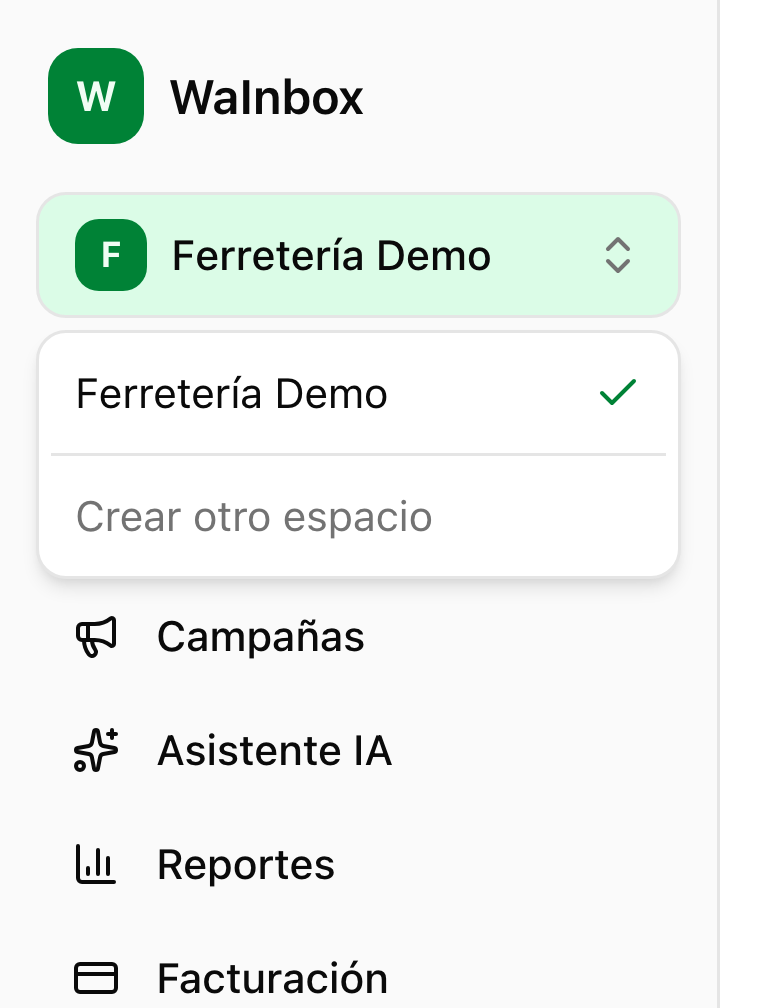
Tu rol es de cada espacio, no de tu persona: podés ser dueño en el tuyo y agente en el de un cliente que te invitó.
Cuidar el acceso
- Cada persona con su propio correo: los reportes y las asignaciones dejan de tener sentido si comparten uno
- Cuando alguien deja el equipo, sacale el acceso el mismo día desde «Ajustes» → «Equipo»
- Dejá el rol de administrador para quien de verdad configura el negocio; el resto trabaja mejor como agente
- Las llaves de los agentes IA se dan de baja desde «Ajustes» → «API», sin tocar a las personas