Responder mensajes
Responder es abrir el chat y escribir. Lo que cambia respecto de WhatsApp en el teléfono es lo que ves alrededor: los ticks de entrega y los avisos de tu equipo.
6 min de lectura
1. Abrí el chat y escribí
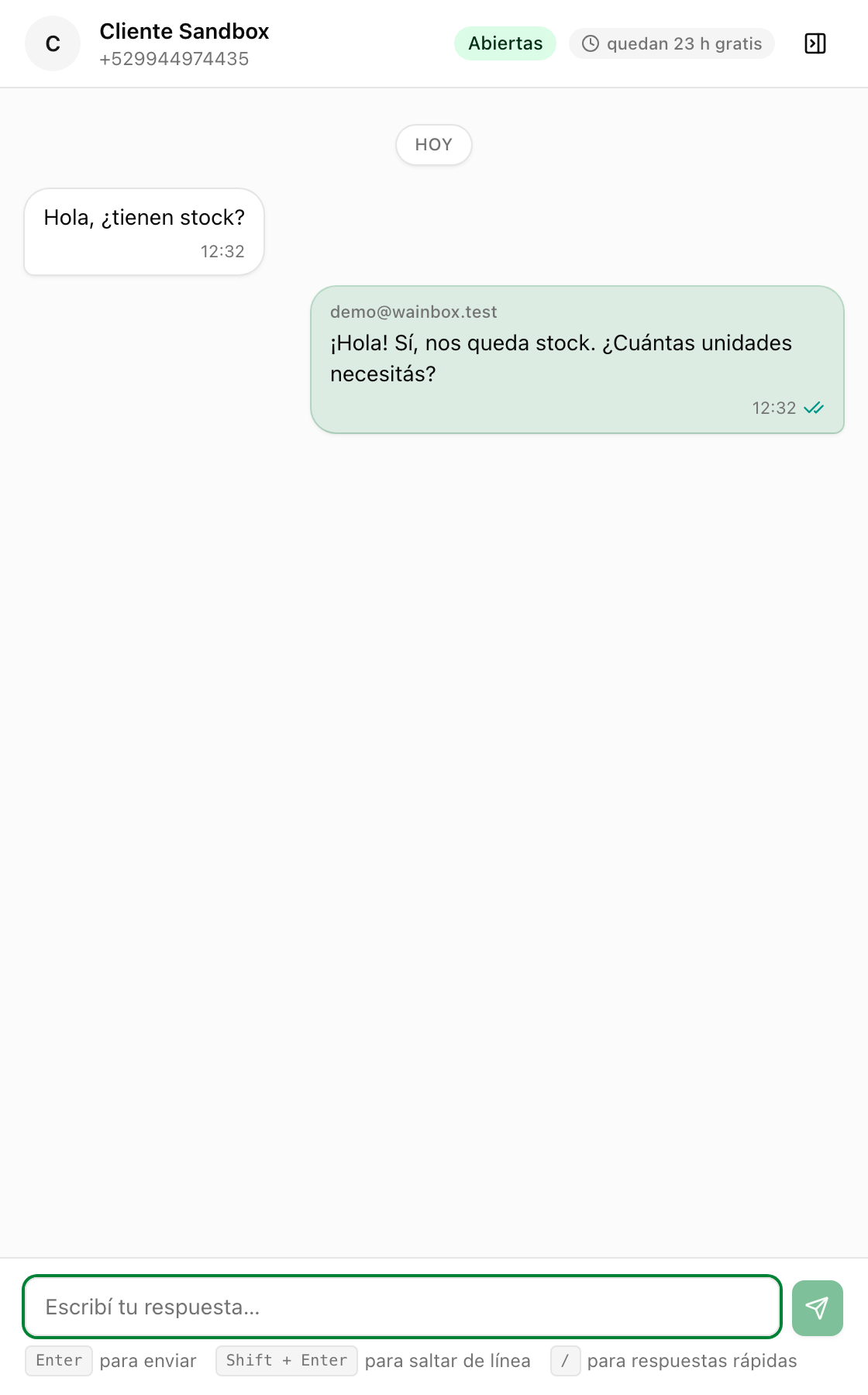
Tocá cualquier fila de la lista de la izquierda. La conversación se abre en el centro y los mensajes sin leer se marcan como leídos. El campo para escribir está abajo de todo.
- 1
Escribí tu respuesta en el campo de abajo y tocá Enter.
El mensaje sale al instante y aparece en el hilo, en verde, a la derecha. Con Shift + Enter saltás de línea sin enviar.

Debajo del campo tenés las tres teclas que importan: Enter, Shift + Enter y «/». - 2
Si escribís mucho lo mismo, probá «/» antes de escribir.
Se abren tus respuestas rápidas y elegís una con Enter. La guía «Respuestas rápidas» lo cuenta en detalle.
2. Los ticks: dónde está tu mensaje
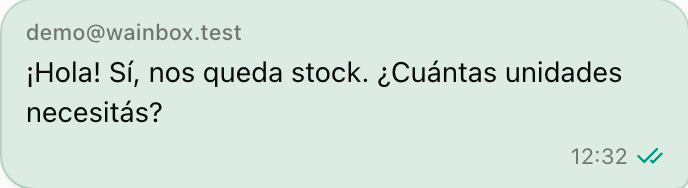
Debajo de cada mensaje que mandás, al lado de la hora, hay un símbolo que te dice exactamente hasta dónde llegó. Es el mismo lenguaje de WhatsApp:
| Símbolo | Qué significa | Qué hacer |
|---|---|---|
| Reloj | Enviando. Todavía está saliendo de WaInbox | Nada, es cuestión de segundos |
| Un tilde | Enviado. WhatsApp lo recibió | Nada |
| Dos tildes | Entregado. Llegó al teléfono del cliente | Nada |
| Dos tildes de color | Leído. El cliente lo abrió | Ya podés esperar respuesta |
| Triángulo rojo | No se pudo enviar. WhatsApp no aceptó el mensaje | Probá de nuevo; si sigue fallando, revisá el número conectado |
3. Cuando dos personas abren el mismo chat
El problema clásico de un WhatsApp compartido es que dos personas contesten lo mismo, con dos precios distintos. WaInbox te avisa antes de que pase, con dos señales que aparecen solas.
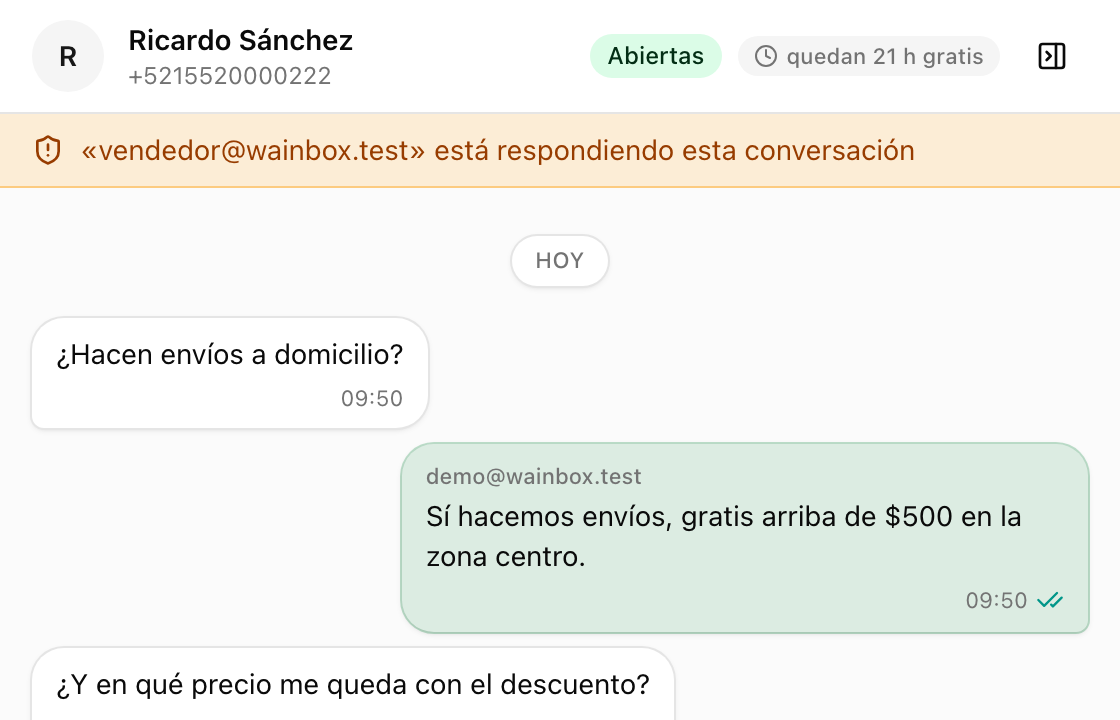
«X está respondiendo esta conversación»
Apenas otra persona del equipo pone el cursor en el campo de respuesta de este mismo chat, arriba del hilo aparece una franja amarilla con su correo. Es el momento de frenar y dejar que conteste esa persona — o de escribirle por adentro antes de mandar nada.
«X está escribiendo…»
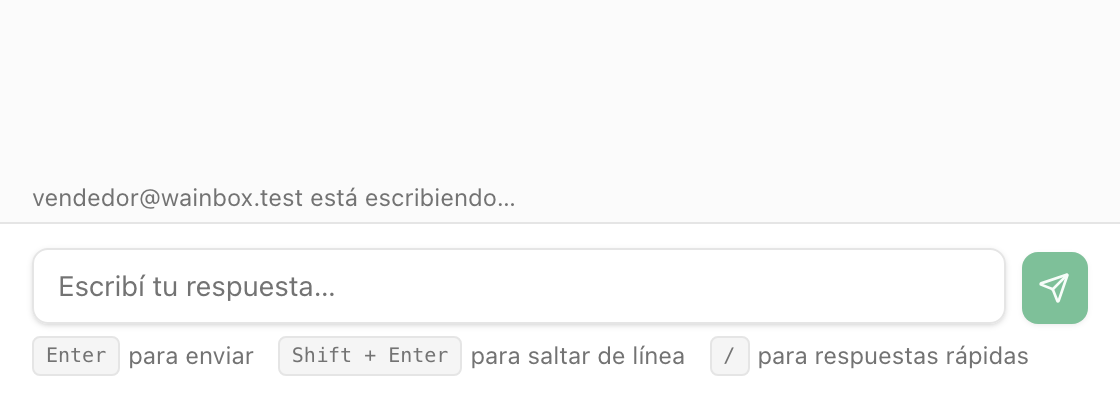
Justo arriba del campo de respuesta, en gris chiquito, te avisa cuando alguien del equipo está tecleando en este chat. Dura unos segundos y se apaga sola: es un aviso del momento, no un estado permanente.
Qué esperar después
Ya sabés responder y leer el estado de cada mensaje. Ojo con una regla de WhatsApp que aparece sola en el chat: pasadas 24 horas desde el último mensaje del cliente, el campo de respuesta se bloquea. Eso lo explica la guía «Ventana de 24 horas».