La bandeja
La bandeja es la pantalla donde vive tu WhatsApp de trabajo: a la izquierda todos los chats, en el centro la conversación y a la derecha todo lo que sabés del cliente.
6 min de lectura
Qué es la bandeja
Un solo número de WhatsApp, todo tu equipo adentro. Eso es la bandeja. Cada persona entra con su propio usuario y ve los mismos chats, en vivo: cuando un cliente escribe, el mensaje aparece al instante en la pantalla de todos, sin recargar nada y sin pasarse el teléfono.
Sirve para lo de todos los días: repartir quién contesta qué, no responder dos veces lo mismo, dejar anotado lo que se habló y encontrar un chat viejo cuando el cliente vuelve tres semanas después.
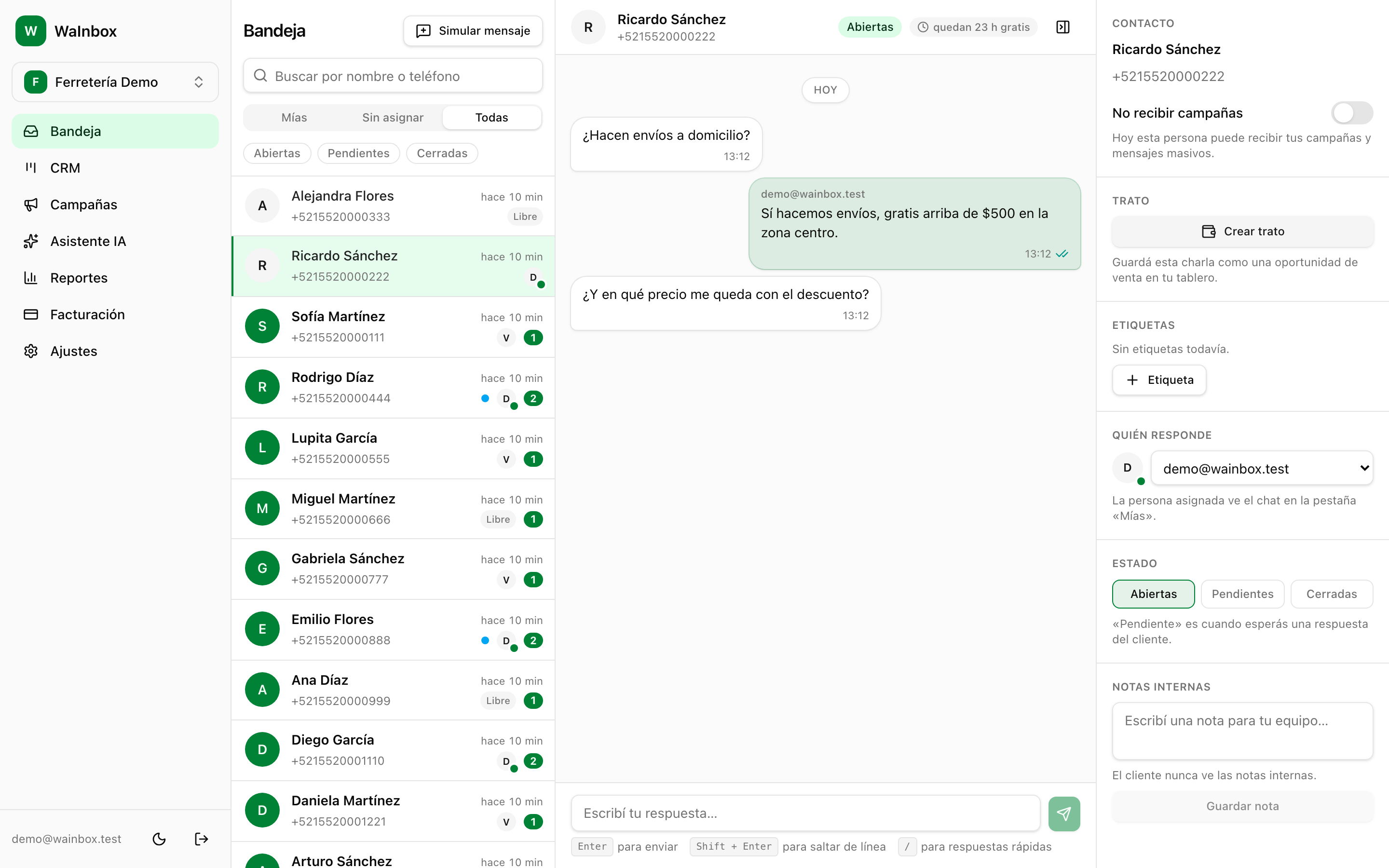
1. La lista de chats
La columna de la izquierda es la cola de trabajo. Los chats se ordenan por el último mensaje, así que lo más nuevo queda siempre arriba. Cada fila te dice de un vistazo con quién es, hace cuánto y en qué estado está:
- El nombre y el teléfono del cliente, tal como los tiene WhatsApp
- Hace cuánto llegó el último mensaje («hace 5 min», «hace 2 h»)
- Los puntitos de color de sus etiquetas
- Quién responde: la inicial de esa persona, con un punto verde si está conectada — o «Libre» si el chat no tiene dueño
- Un globo verde con la cantidad de mensajes sin leer
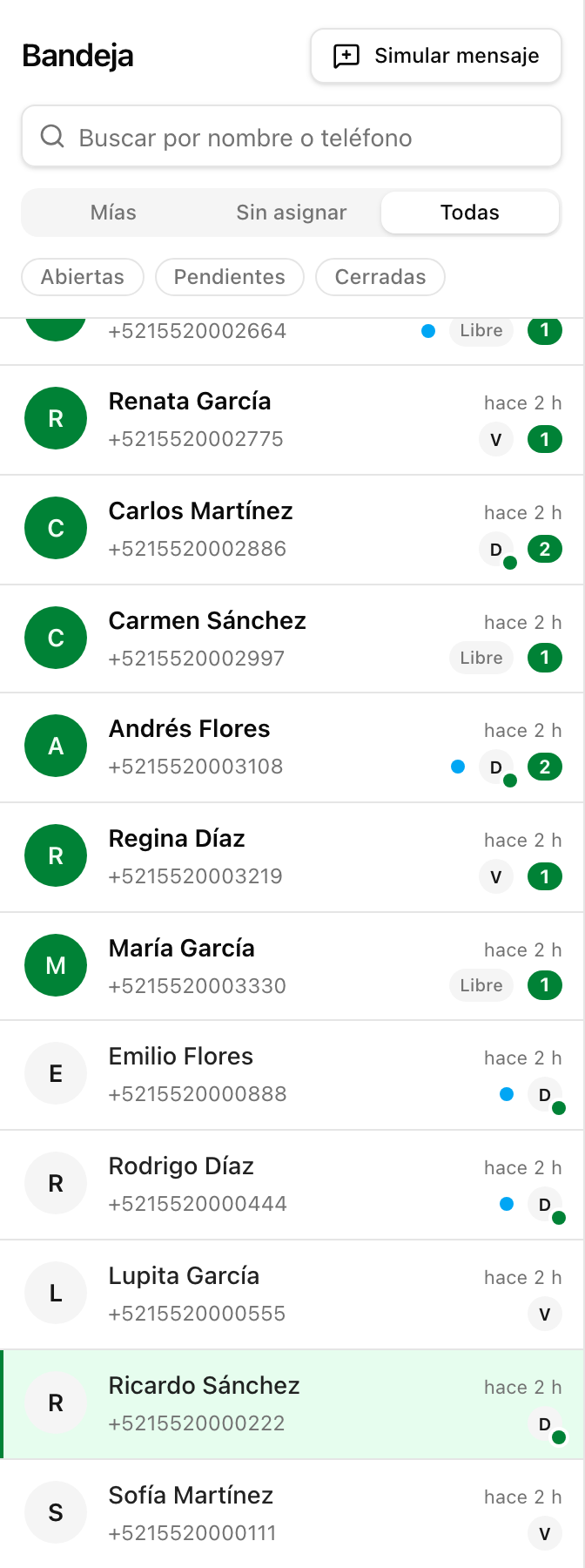
Los filtros de la lista
Arriba de la lista hay tres pestañas y tres botones redondos. Se combinan entre sí: podés pedir «mías» y «pendientes» a la vez.
- «Mías» — los chats que te asignaron a vos. Es tu lista de trabajo del día
- «Sin asignar» — los que todavía no tienen dueño; nadie se está haciendo cargo
- «Todas» — todo lo que entró al número, de todo el equipo
- «Abiertas» — conversaciones vivas, en las que hay algo por hacer
- «Pendientes» — ya respondiste y estás esperando que el cliente conteste
- «Cerradas» — asunto terminado. Si el cliente vuelve a escribir, el chat se reabre solo
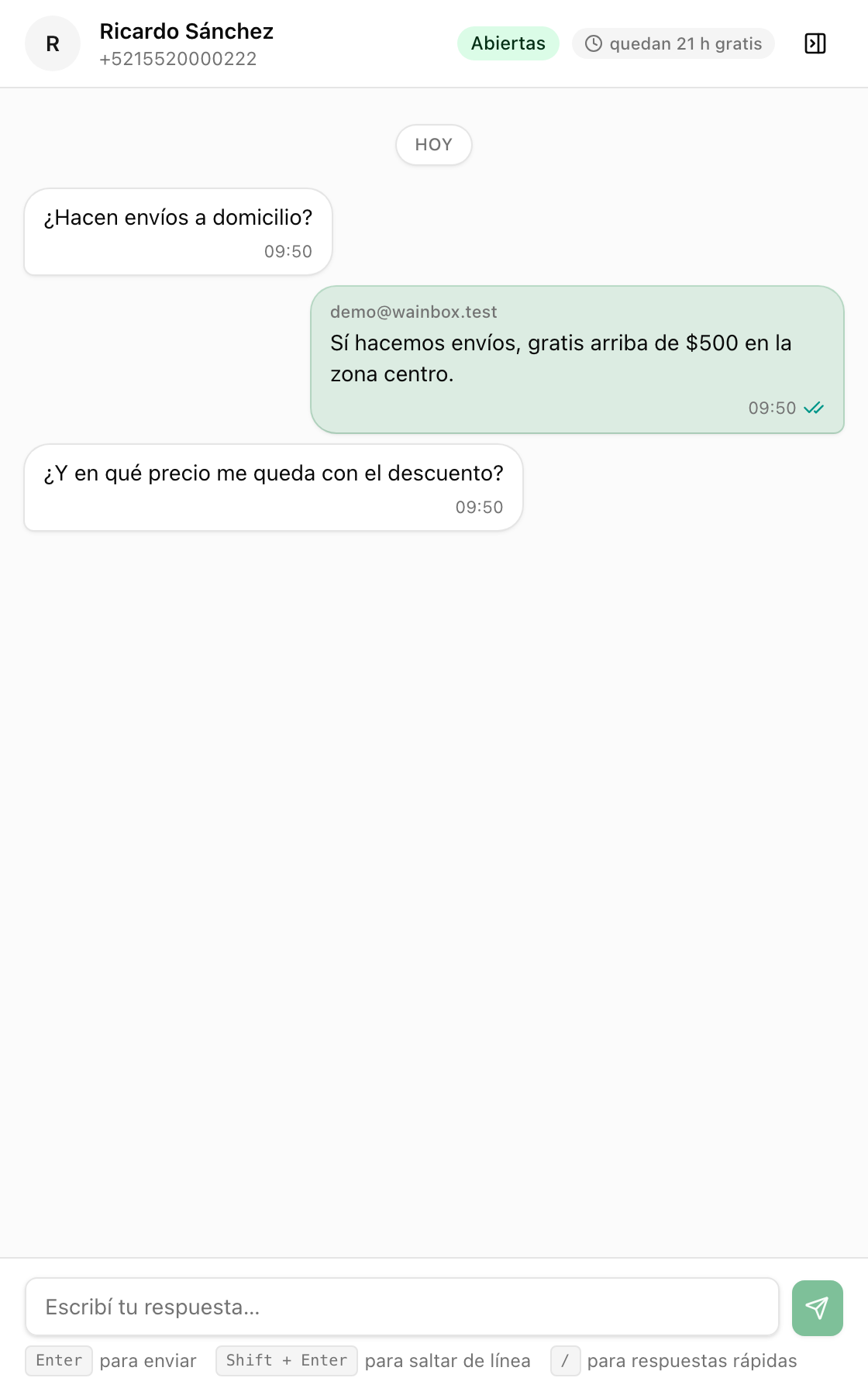
2. La conversación
La columna del medio es el chat en sí, igual que en WhatsApp: los mensajes del cliente a la izquierda, los tuyos a la derecha en verde. Arriba de tu mensaje aparece el correo de quien lo escribió, así el equipo sabe quién dijo qué.
En la barra de arriba del hilo tenés el nombre y el teléfono del cliente, el estado de la conversación y, mientras se pueda responder gratis, un reloj que dice cuánto tiempo te queda. El botón de la derecha esconde o muestra el panel del contacto, por si querés más lugar para leer.
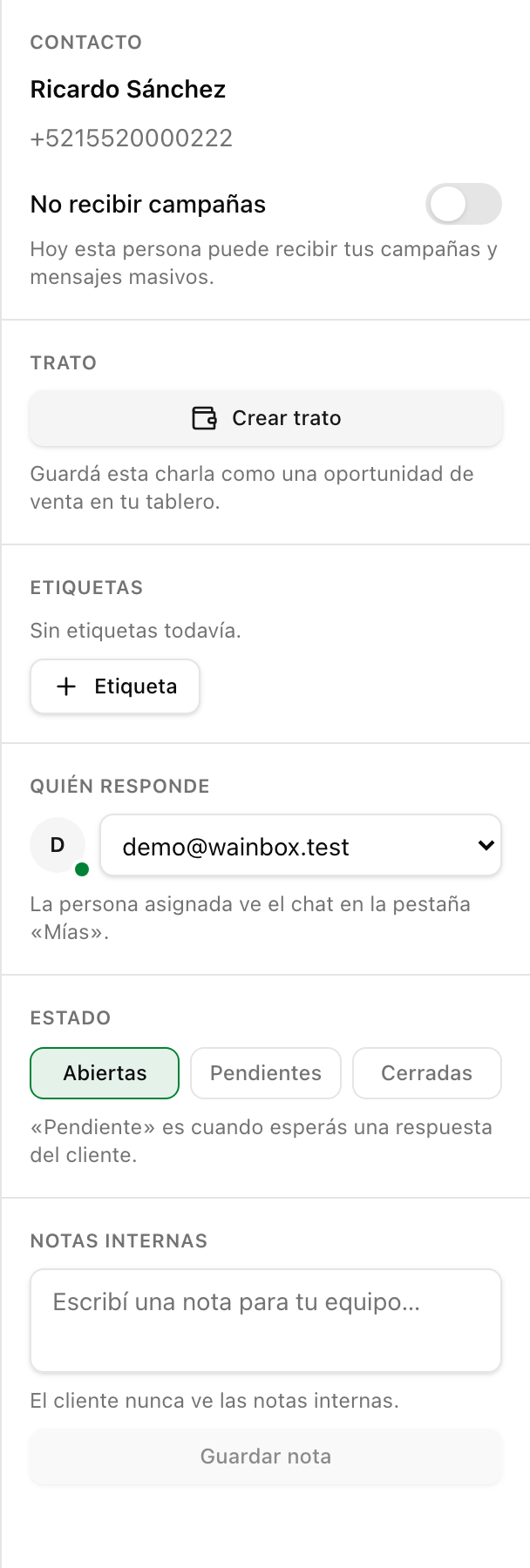
3. El panel del contacto
La columna de la derecha es la ficha del cliente y el tablero de control del chat. Todo lo que cambies acá se guarda solo, sin botón de guardar:
- «Contacto» — nombre, teléfono y el interruptor «No recibir campañas» para el cliente que te lo pidió
- «Trato» — el botón «Crear trato» convierte la charla en una oportunidad de venta del CRM
- «Etiquetas» — las etiquetas puestas y el botón para agregar una
- «Quién responde» — la persona del equipo a cargo del chat
- «Estado» — abierta, pendiente o cerrada
- «Notas internas» — el bloc de notas del equipo, que el cliente nunca ve
Qué esperar después
Con el recorrido hecho, lo que sigue es usarla: abrí un chat y respondelo, repartí los chats del día entre tu equipo y empezá a etiquetar. Las guías de esta sección van una por una, en ese orden.