Respuestas rápidas
Las respuestas rápidas son los textos que repetís todos los días — horarios, envíos, garantía — guardados con un atajo. Escribís «/» y aparecen.
5 min de lectura
Qué son y para qué sirven
En cualquier negocio hay diez preguntas que se repiten: «¿a qué hora abren?», «¿hacen envíos?», «¿tiene garantía?». Escribir la misma respuesta veinte veces por día cansa, y cada vez sale un poco distinta.
Una respuesta rápida es ese texto guardado una sola vez, con un atajo corto («envios», «horario», «garantia»). Son del espacio de trabajo, no tuyas: las ve y las usa todo el equipo, así todos contestan lo mismo.
1. Usarlas en el chat
- 1
Poné el cursor en el campo de respuesta y escribí «/».
Arriba del campo se abre la lista de todas tus respuestas rápidas, con el atajo en negrita y las primeras palabras del texto debajo.
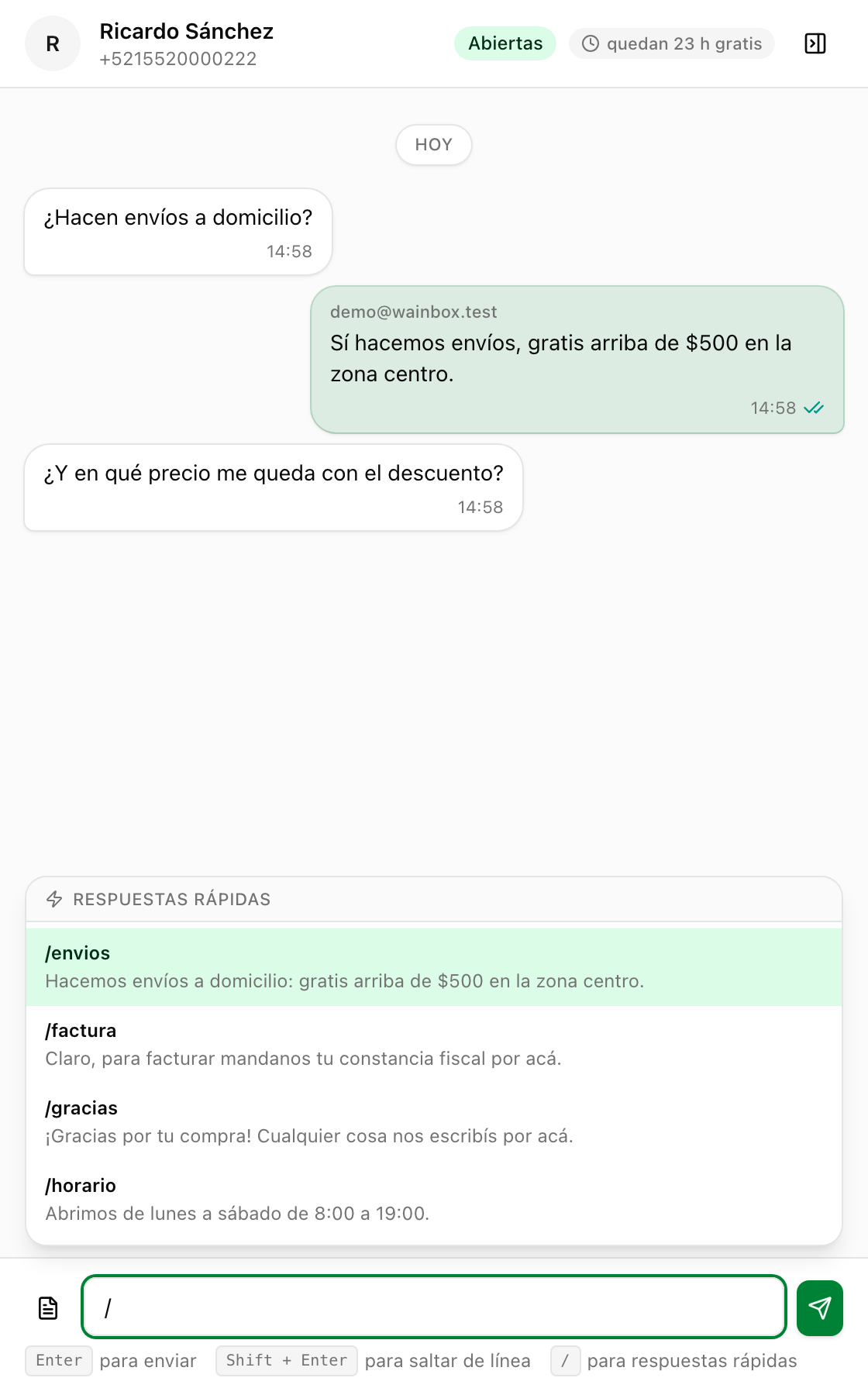
Con «/» se abre la lista completa de respuestas rápidas del equipo. - 2
Seguí escribiendo para achicar la lista.
Filtra por el atajo y también por el texto: con «/gra» quedan «garantia» y «gracias». No hace falta acordarse del atajo exacto.
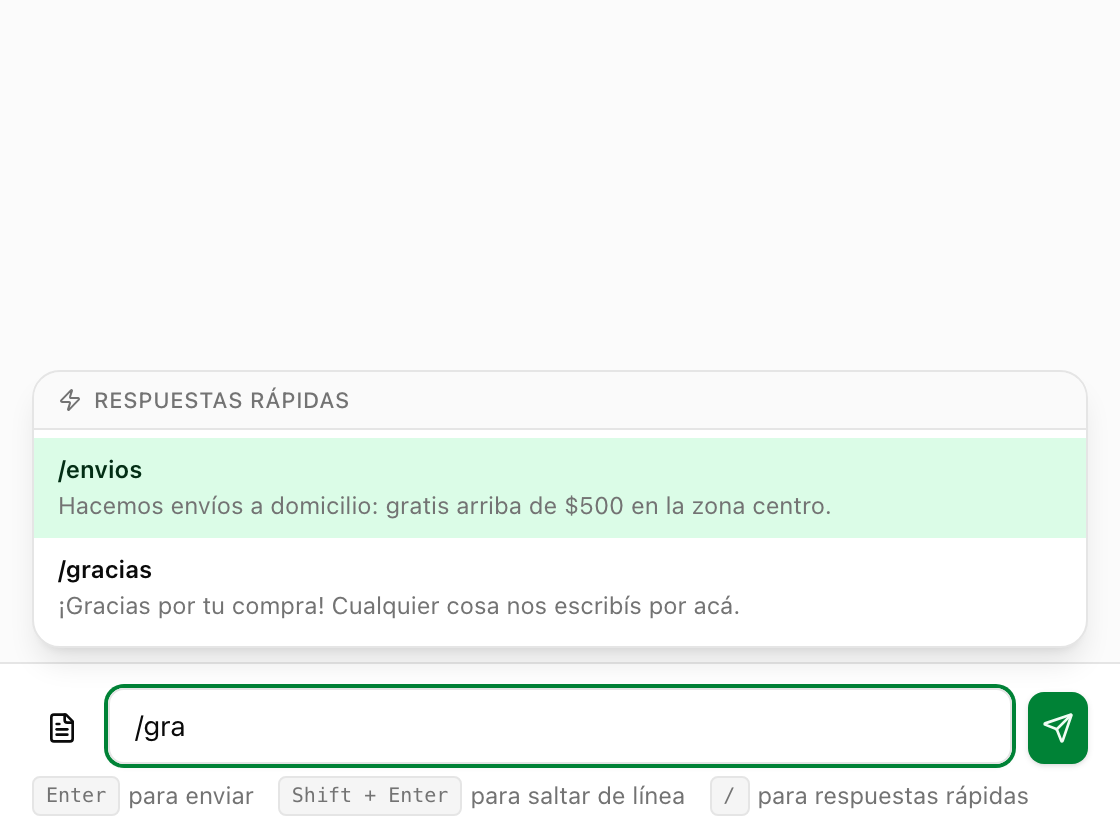
Escribiendo «/gra» quedan solo las dos respuestas que coinciden. - 3
Elegí una con Enter, o tocándola con el mouse.
El texto completo se escribe en el campo. Ahí lo podés retocar — agregarle el nombre del cliente, cambiar un precio — y recién entonces mandarlo con Enter.
- ↑ y ↓ mueven la selección dentro de la lista
- Enter elige la respuesta marcada y la escribe en el campo
- Esc limpia el campo y cierra la lista
2. Crearlas y editarlas en Ajustes
Las respuestas rápidas se administran en «Ajustes → Respuestas rápidas». Ahí las agregás, les cambiás el texto y las borrás. Como son de todo el espacio de trabajo, la pantalla es para el dueño y los administradores; los agentes las usan en el chat pero no las editan.
- 1
Entrá a «Ajustes» y tocá la pestaña «Respuestas rápidas».
Arriba te explica en dos líneas qué son y cómo las usa el equipo con «/». Si no ves la pestaña, tu rol es agente: pedile a quien administra el espacio que la cargue.
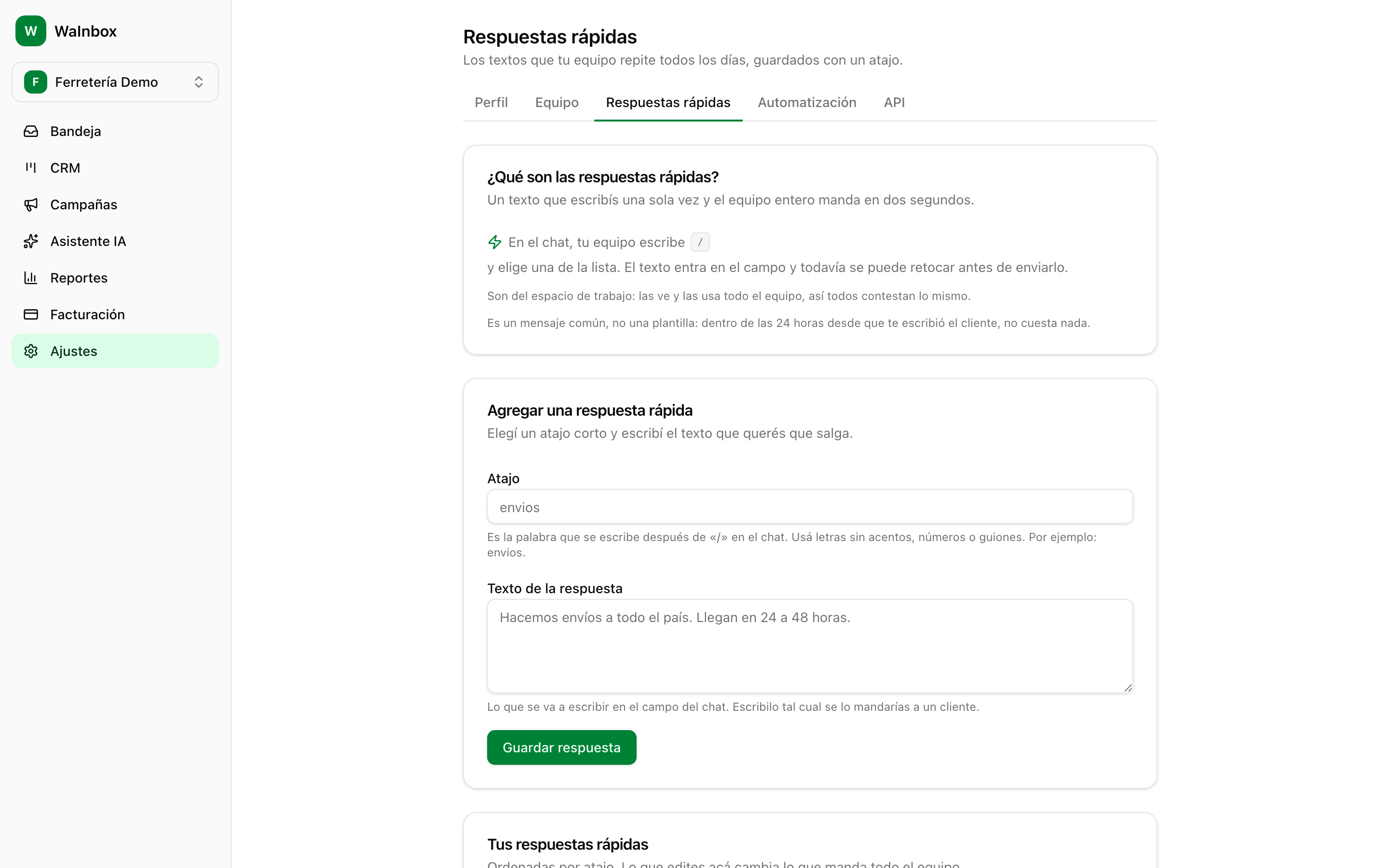
Ajustes → Respuestas rápidas: acá se escriben una sola vez. - 2
Escribí el atajo y el texto, y tocá «Guardar respuesta».
El atajo es la palabra que se escribe después de «/» en el chat: usá letras sin acentos, números o guiones («envios», «horario», «garantia»). El texto es lo que va a aparecer en el campo del chat, tal cual se lo mandarías a un cliente. Queda disponible para todo el equipo al instante.
- 3
Para cambiarla, tocá «Editar» en la lista de abajo.
La fila se abre con los dos campos. Guardás y listo: desde ese momento el equipo entero manda el texto nuevo. «Borrar» te pregunta antes, porque la respuesta deja de aparecer en el chat para todos.
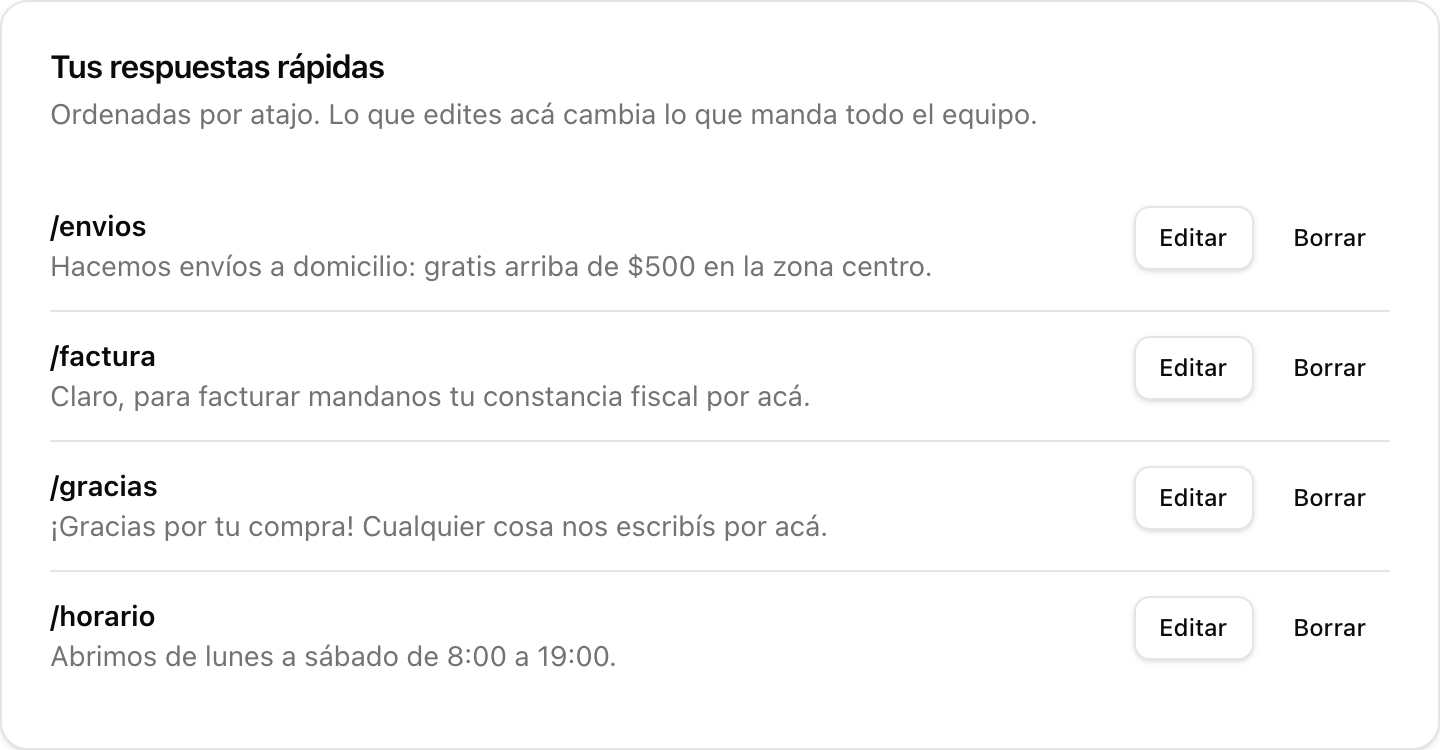
Cada respuesta se edita o se borra desde su fila.
3. Otras formas de cargarlas
Con «Configurar con IA» (varias de una vez)
Es la forma más rápida de arrancar con cinco o seis de una sola vez. Le pasás la página web de tu negocio y la IA propone las respuestas típicas de tu rubro, con su atajo y su texto. Vos las revisás una por una y confirmás; nada se guarda hasta que digas que sí.
- 1
Entrá al panel principal y tocá «Configurar con IA».
El paso a paso completo está en la guía «Configurar con IA», en la sección «Empezá acá».
- 2
En la propuesta, dejá marcadas las respuestas rápidas que te sirvan y aplicá.
Podés volver a correr el asistente cuando quieras: las que ya existen se saltean y solo se agregan las nuevas. Es la forma de sumar respuestas más adelante.
Desde un agente de IA conectado
Si conectaste un asistente propio a tu espacio de trabajo (Ajustes → API), ese agente puede crear respuestas rápidas por vos: le pedís «guardá esta respuesta con el atajo garantía» y queda cargada para todo el equipo. Lo explica la guía «Conectar agentes IA».
Qué esperar después
Con cinco o seis respuestas rápidas bien escritas, el equipo contesta las preguntas de siempre en dos segundos y se guarda la cabeza para las consultas que valen la pena. Y si querés ir un paso más allá, el asistente IA puede redactar el borrador de la respuesta mirando tu propia información.