Probar sin tu número
Tu espacio nace en modo de prueba: un número simulado que se comporta igual que WhatsApp de verdad. Ideal para aprender y entrenar al equipo sin clientes de por medio.
5 min de lectura
Qué es el modo de prueba
Mientras no conectás tu número real, WaInbox te da uno simulado. Los mensajes que entran por ese número los genera WaInbox — no hay clientes reales — pero todo lo demás es el producto de verdad: la bandeja, las asignaciones, las etiquetas, las notas, los reportes. Lo que aprendas acá vale exactamente igual cuando conectes tu número.
1. Simulá que un cliente te escribe
- 1
Abrí la bandeja y tocá «Simular mensaje», arriba de la lista de chats.
Cada toque inventa un cliente nuevo con una consulta, como si alguien te hubiera escrito por WhatsApp.
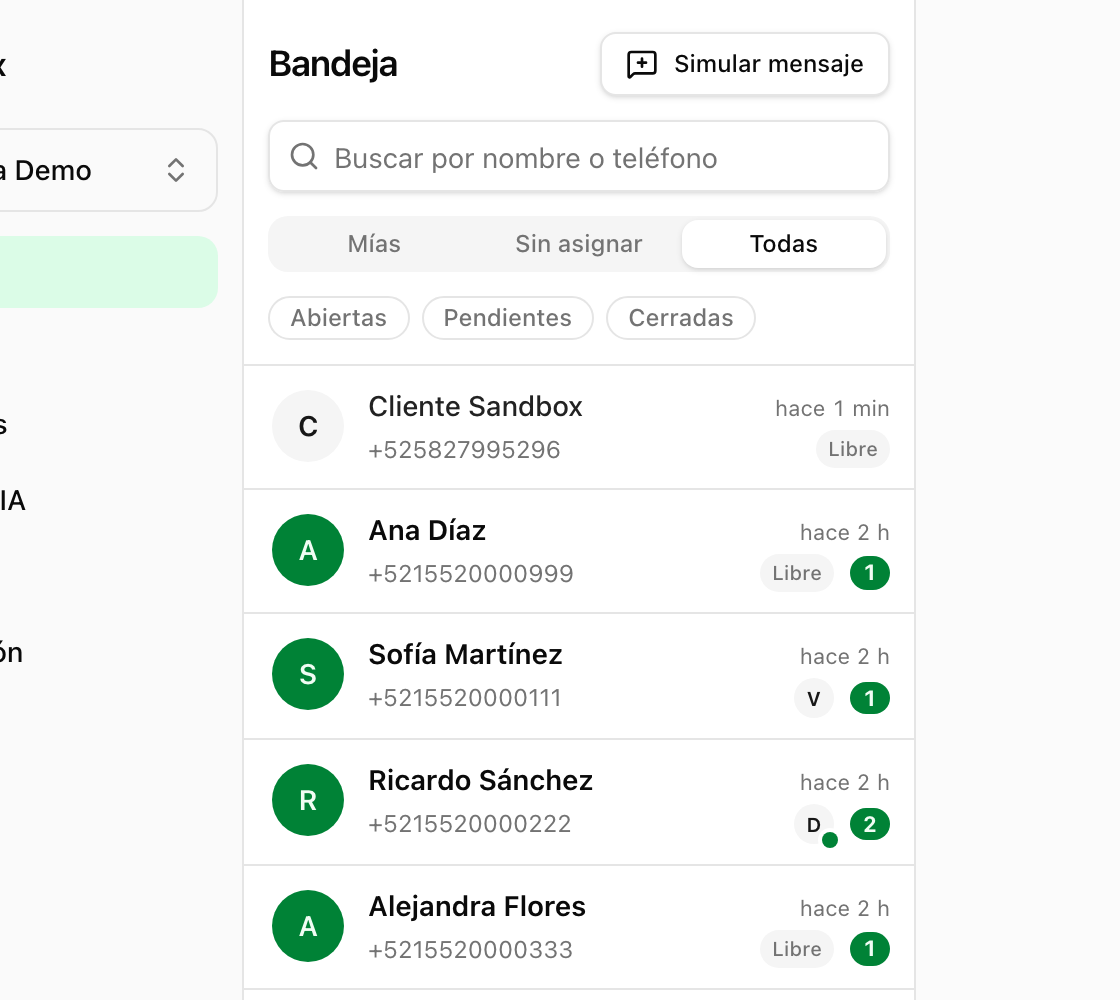
El botón «Simular mensaje» vive arriba de la lista de chats mientras estás en modo de prueba. - 2
Mirá cómo el chat aparece en la lista al instante, sin recargar la página.
Así entran también los mensajes reales: en vivo, para todo el equipo a la vez.
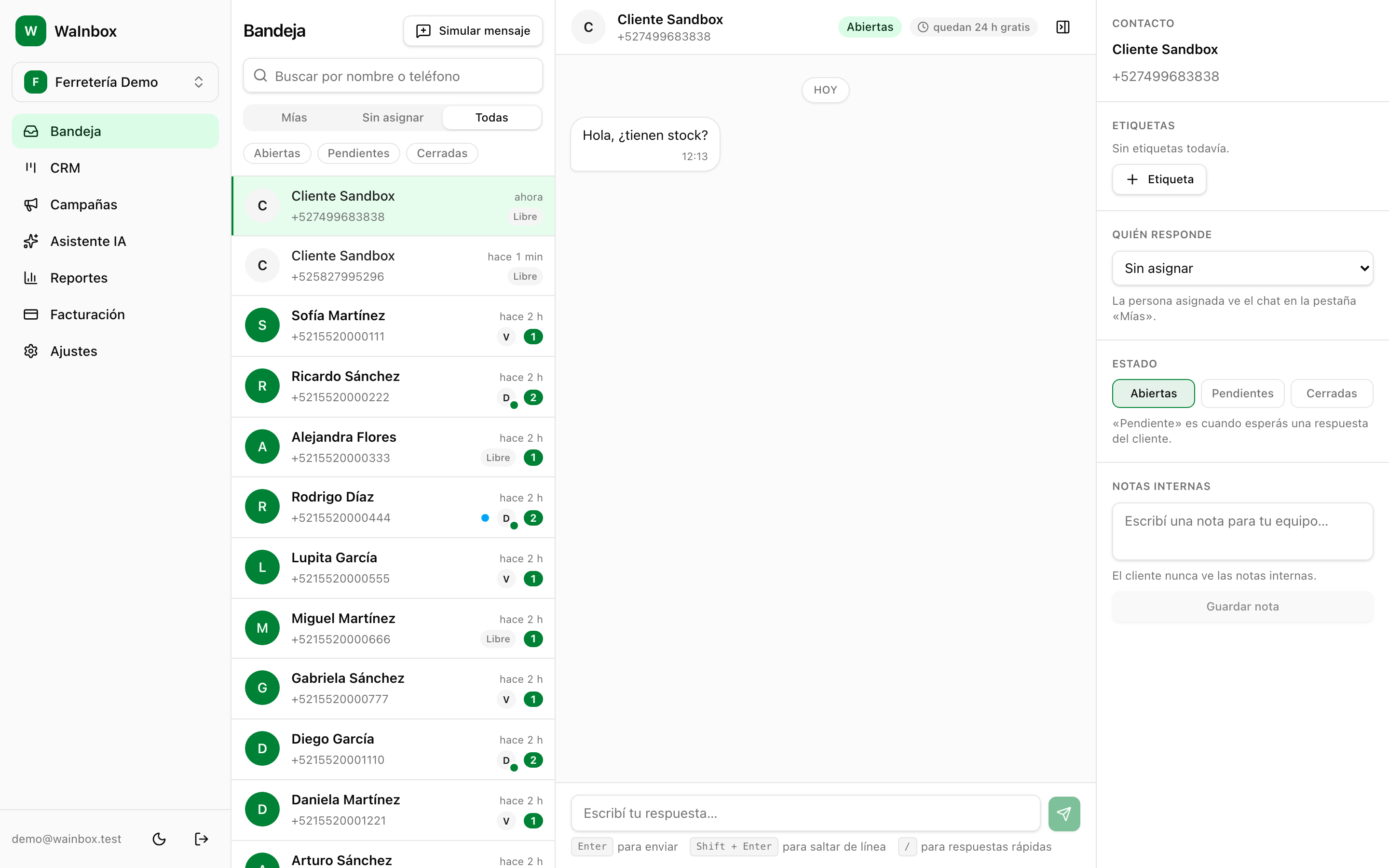
El mensaje simulado, recién llegado y abierto en el hilo.
2. Respondé tu primer mensaje
- 1
Abrí el chat, escribí tu respuesta abajo y mandala con Enter.
Tu mensaje aparece en una burbuja verde a la derecha, como en WhatsApp.
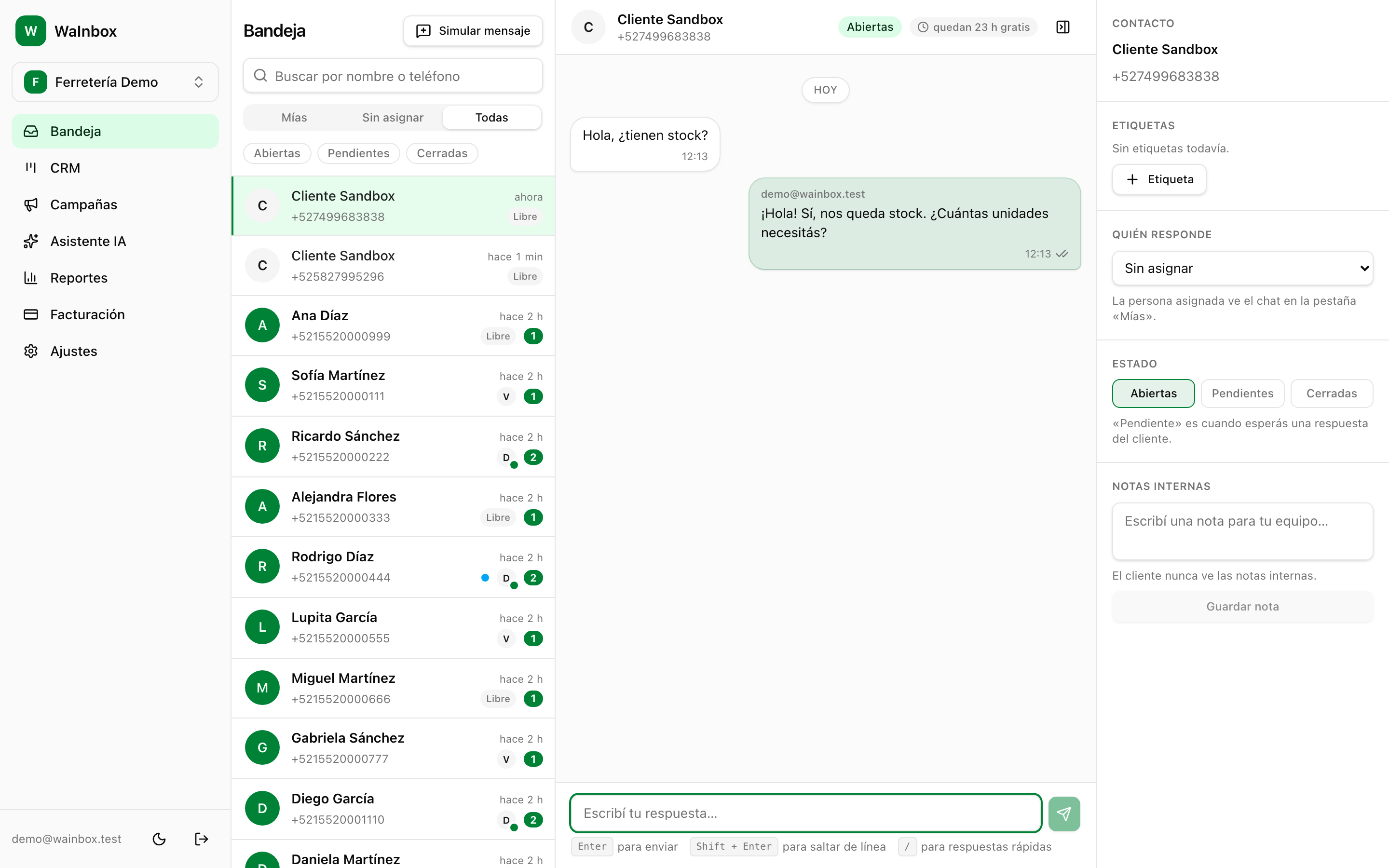
La respuesta enviada: burbuja verde a la derecha, el cliente a la izquierda. - 2
Probá escribir «/» en el campo de respuesta.
Se abren tus respuestas rápidas: elegís una y se escribe sola. Si corriste «Configurar con IA», ya tenés varias cargadas.
3. Mirá los ticks de entrega
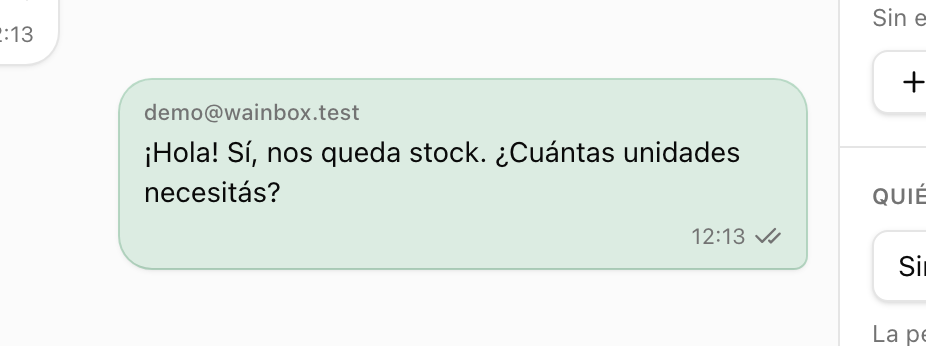
Debajo de tu mensaje vas a ver el mismo lenguaje de tildes de WhatsApp, y en el modo de prueba avanzan solas para que veas el ciclo completo:
- Un tick — enviado: salió de WaInbox hacia WhatsApp
- Dos ticks — entregado: llegó al teléfono del cliente
- Dos ticks azules — leído: el cliente lo abrió
Qué más probar en modo de prueba
- Asignate el chat y mirá los filtros «Mías», «Sin asignar» y «Todas» de la lista
- Poné una etiqueta al chat desde el panel derecho — después sirven para filtrar y armar campañas
- Dejá una nota interna: tu equipo la ve en el hilo, el cliente jamás
- Simulá varios mensajes seguidos y practicá repartirlos como si fuera un día ocupado
Qué esperar después
Cuando el equipo ya se mueva cómodo, el paso siguiente es conectar tu número real. Las conversaciones de prueba no se mezclan con las reales: lo simulado queda atrás y la bandeja empieza a recibir a tus clientes de verdad.